Aide
Bienvenue sur l’aide de Chef Bé. Utilisez le sommaire ou la recherche pour trouver une réponse ; chaque partie se déplie d’un clic. Questions rapides : FAQ ; une autre question : contactez-nous.
Créer un compte et se connecter
Inscription, connexion, mot de passe oublié.
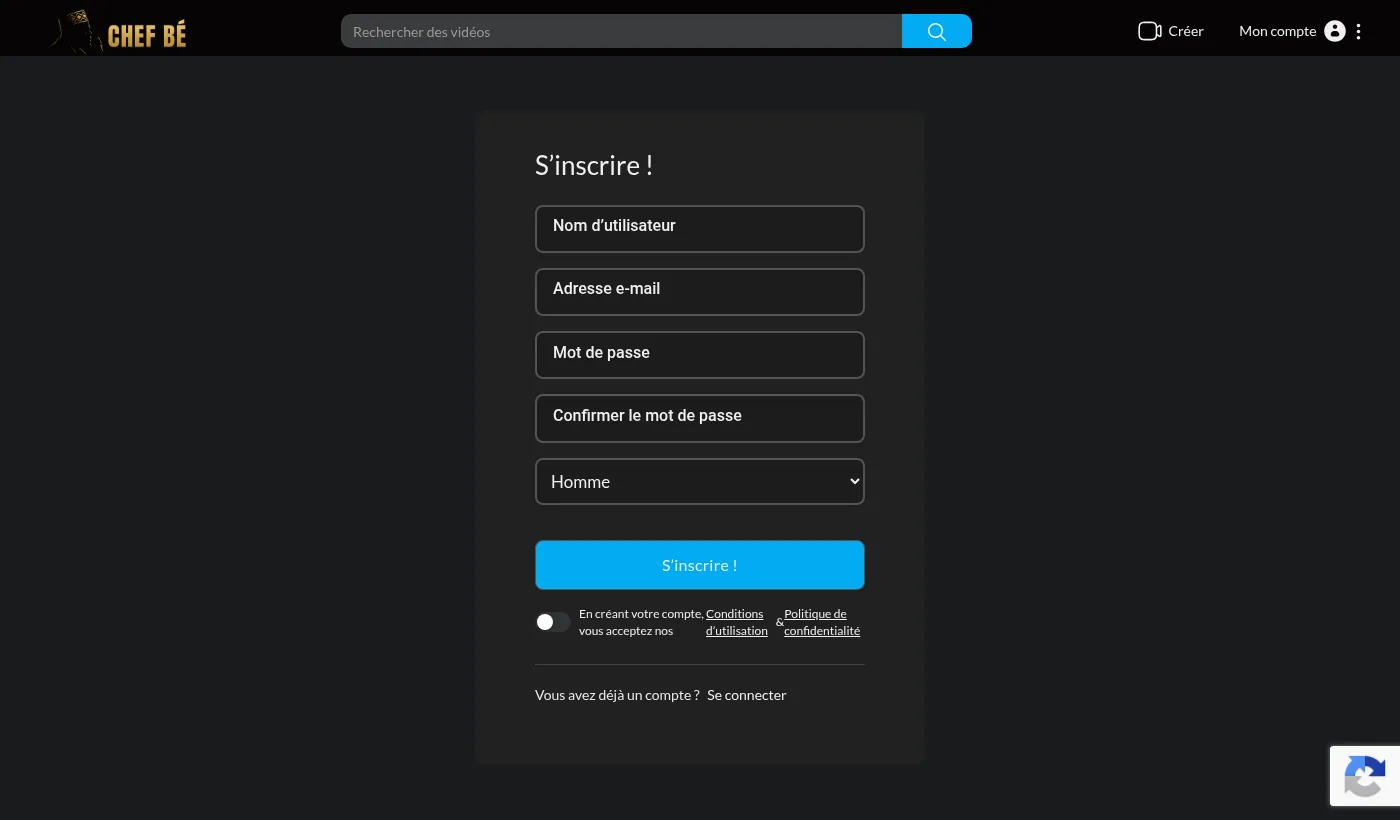
Regarder les vidéos ne demande pas de compte. Pour vous abonner, commenter, créer des playlists, envoyer des vidéos ou faire des directs, créez un compte gratuit :
- cliquez sur S’inscrire (ou ouvrez /register) ;
- choisissez un nom d’utilisateur, indiquez votre adresse e-mail, choisissez un mot de passe et confirmez-le, puis indiquez votre genre ;
- acceptez les conditions d’utilisation et validez.
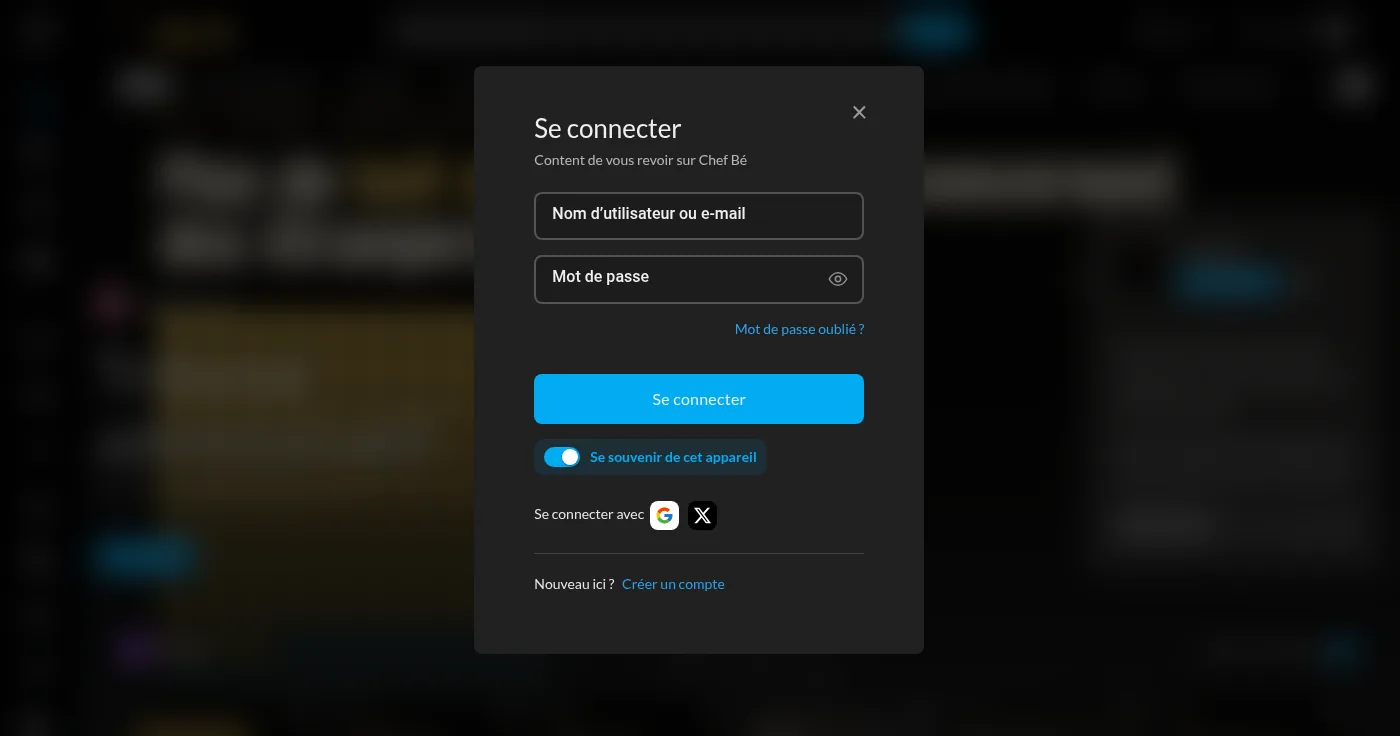
Pour vous connecter, utilisez votre nom d’utilisateur et votre mot de passe ; cochez Se souvenir de cet appareil sur votre ordinateur personnel. Mot de passe perdu : Mot de passe oublié ?, puis saisissez votre adresse e-mail pour recevoir un lien de réinitialisation.
Regarder, s’abonner, commenter
Page vidéo, abonnements, commentaires, playlists, directs.
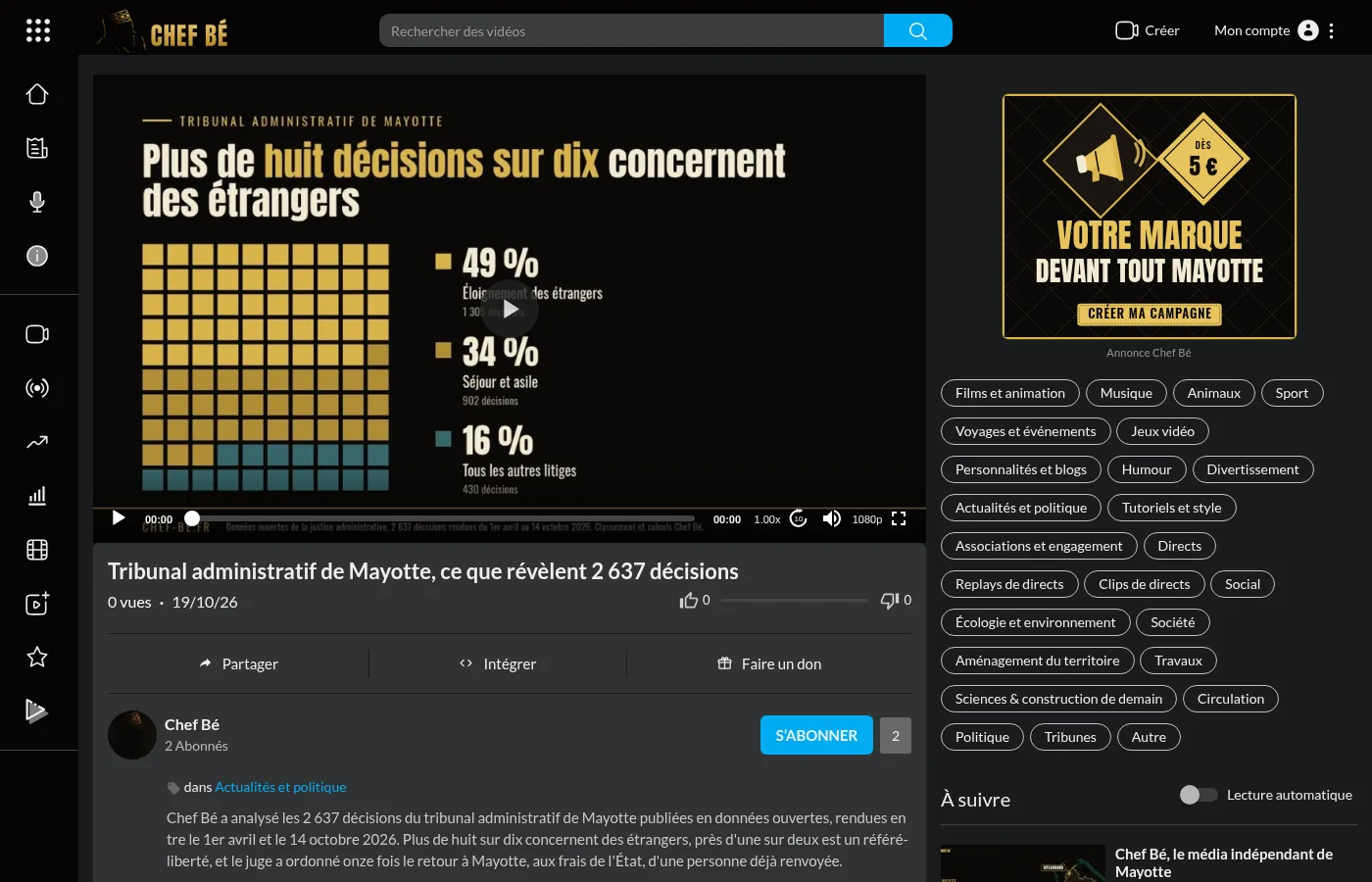
Sous chaque vidéo :
- S’abonner : les nouvelles vidéos et les directs de la chaîne apparaissent dans vos Abonnements et vous êtes prévenu ;
- pouces J’aime / Je n’aime pas, Partager, Signaler ;
- Ajouter à : « À regarder plus tard » ou une de vos playlists ;
- les commentaires : écrivez votre message puis appuyez sur Entrée ; Répondre pour répondre à quelqu’un.
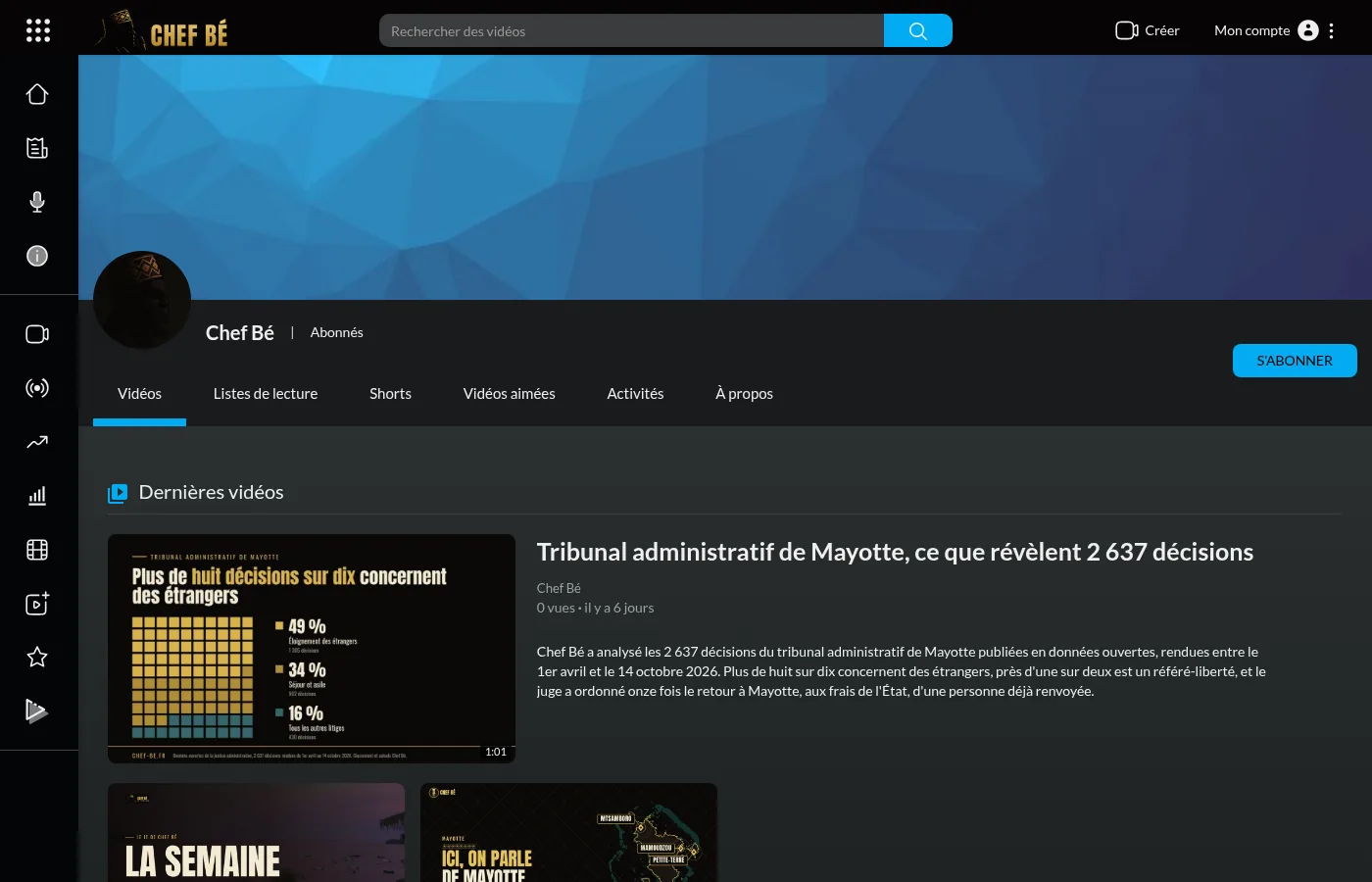
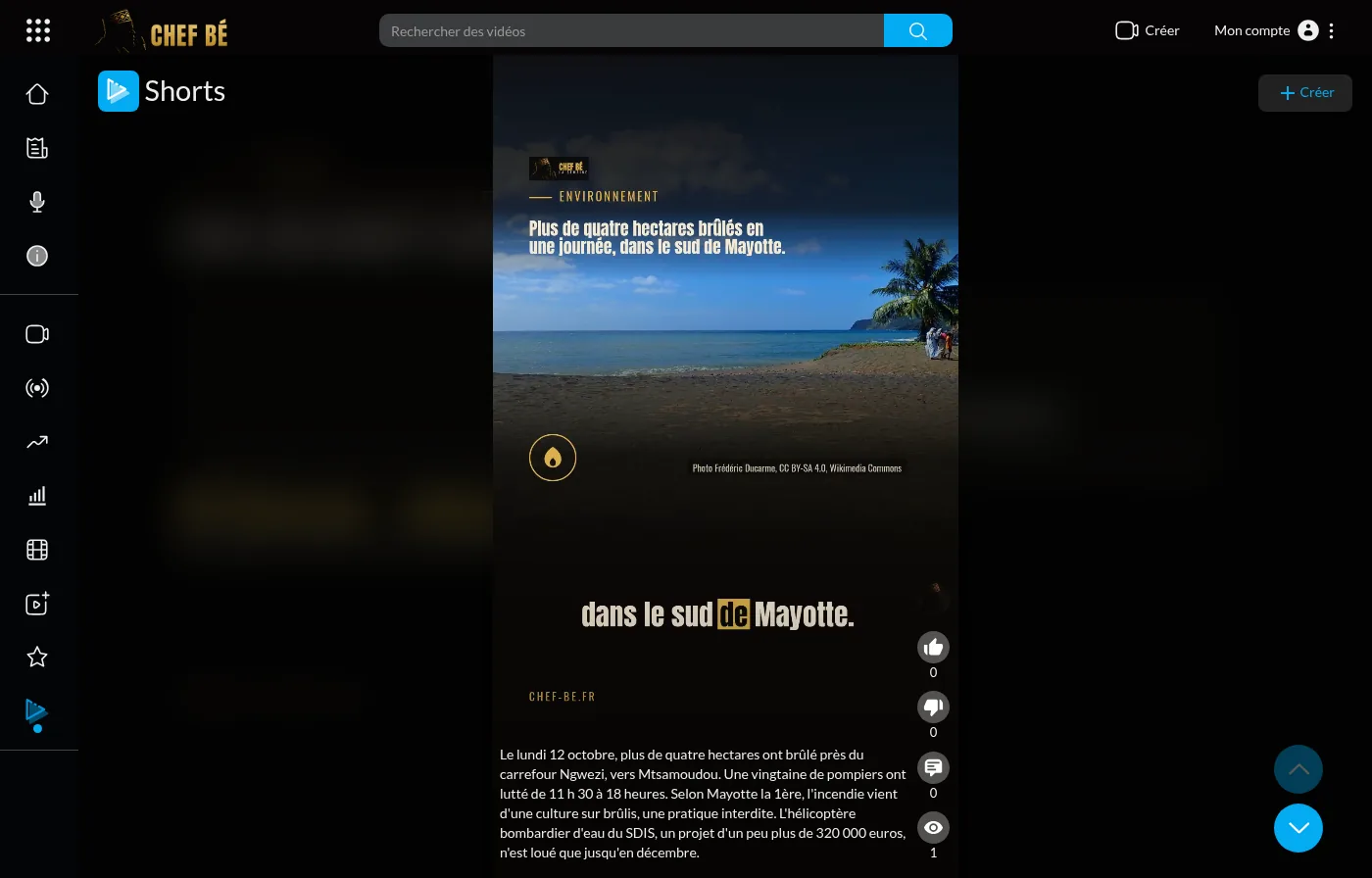
À droite, À suivre propose d’autres vidéos ; l’interrupteur Lecture automatique enchaîne la suivante. Les Shorts (vidéos courtes verticales) se regardent sur /shorts.
Créer une playlist
- Sous une vidéo, cliquez sur Ajouter à ;
- cliquez sur Créer, donnez un nom (30 caractères au plus), choisissez Publique ou Privée, ajoutez une description si vous voulez, puis Créer ;
- la vidéo est ajoutée ; les suivantes s’ajoutent en cochant la playlist dans la même fenêtre.
Retrouvez vos listes dans le menu de votre compte, rubrique Listes de lecture, ainsi que l’Historique et les Vidéos aimées.
Regarder un direct
Tous les directs en cours et les directs programmés sont sur la page Vidéos en direct. Un direct se reconnaît au badge EN DIRECT. Le chat s’affiche à côté du lecteur : écrivez puis appuyez sur Entrée. Selon les réglages du créateur, le chat peut être en mode lent, réservé aux abonnés, ou refuser les liens et certains mots ; un message refusé affiche la raison. Le créateur peut aussi épingler un message ou afficher votre commentaire dans l’image.
Quand c’est activé, ⟲ 30 s sous le lecteur revient 30 secondes en arrière et Revenir au direct vous ramène au présent. Après le direct, son replay se regarde comme une vidéo.
Envoyer une vidéo
Glisser-déposer, progression, reprise, publication.
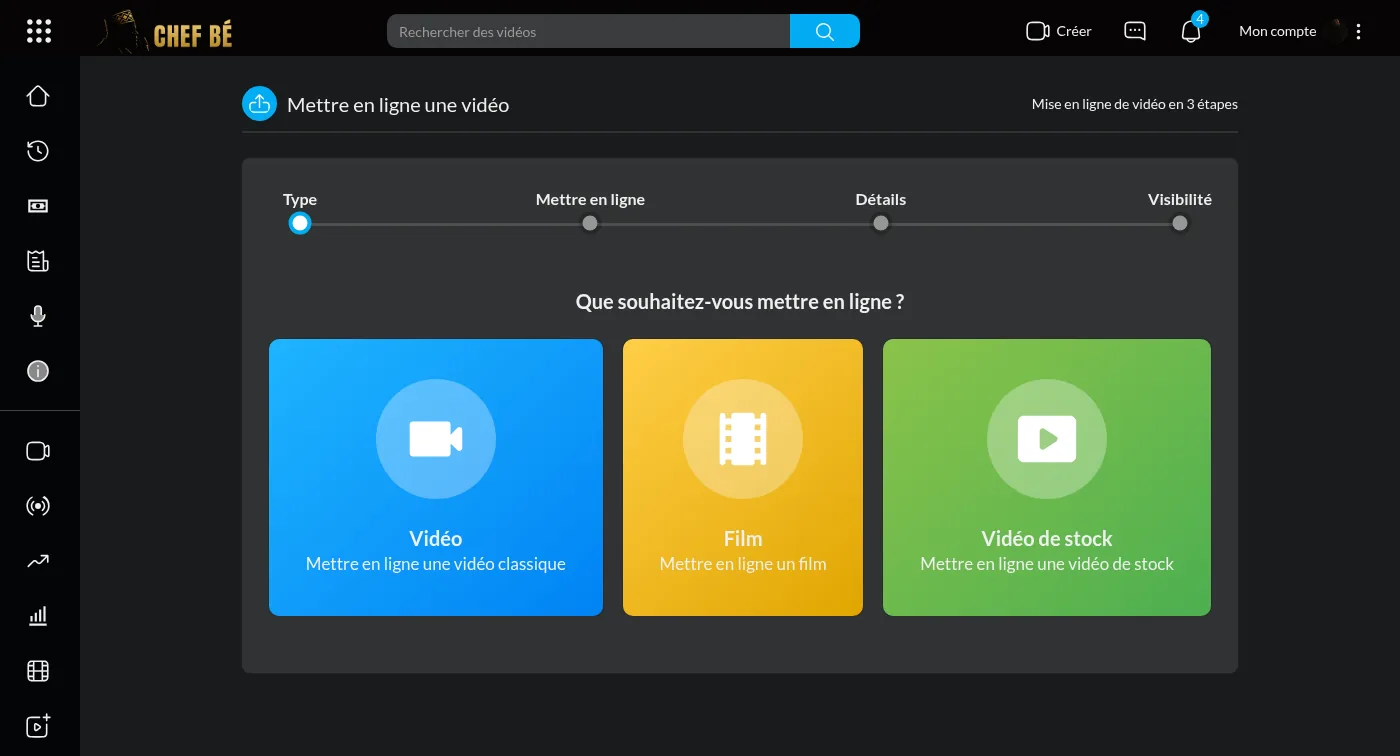
- Cliquez sur Créer puis envoyer une vidéo, ou ouvrez /upload-video.
- Glissez-déposez votre fichier dans la zone ou cliquez sur Sélectionner un média. Formats : MP4, MOV, WEBM, MPEG, 3GP, AVI, FLV, OGG, MKV, WMV.
- Pendant l’envoi, la page affiche la progression, le débit et le temps restant ; Pause et Reprendre sont disponibles.
- En parallèle, remplissez le titre, la description et la miniature, puis Étape suivante : catégorie, mots-clés, confidentialité (Publique, Privée, Non répertoriée ou Programmée à une date) et restriction d’âge.
- Cliquez sur Publier.
Après l’envoi, la vidéo est convertie en plusieurs qualités ; le message « en cours de conversion » disparaît tout seul au bout de quelques minutes. Pour les Shorts, utilisez Créer sur la page /shorts : l’envoi propose alors de couper la vidéo.
Faire un direct
Depuis le navigateur ou avec OBS, avec invités, chat et modération.
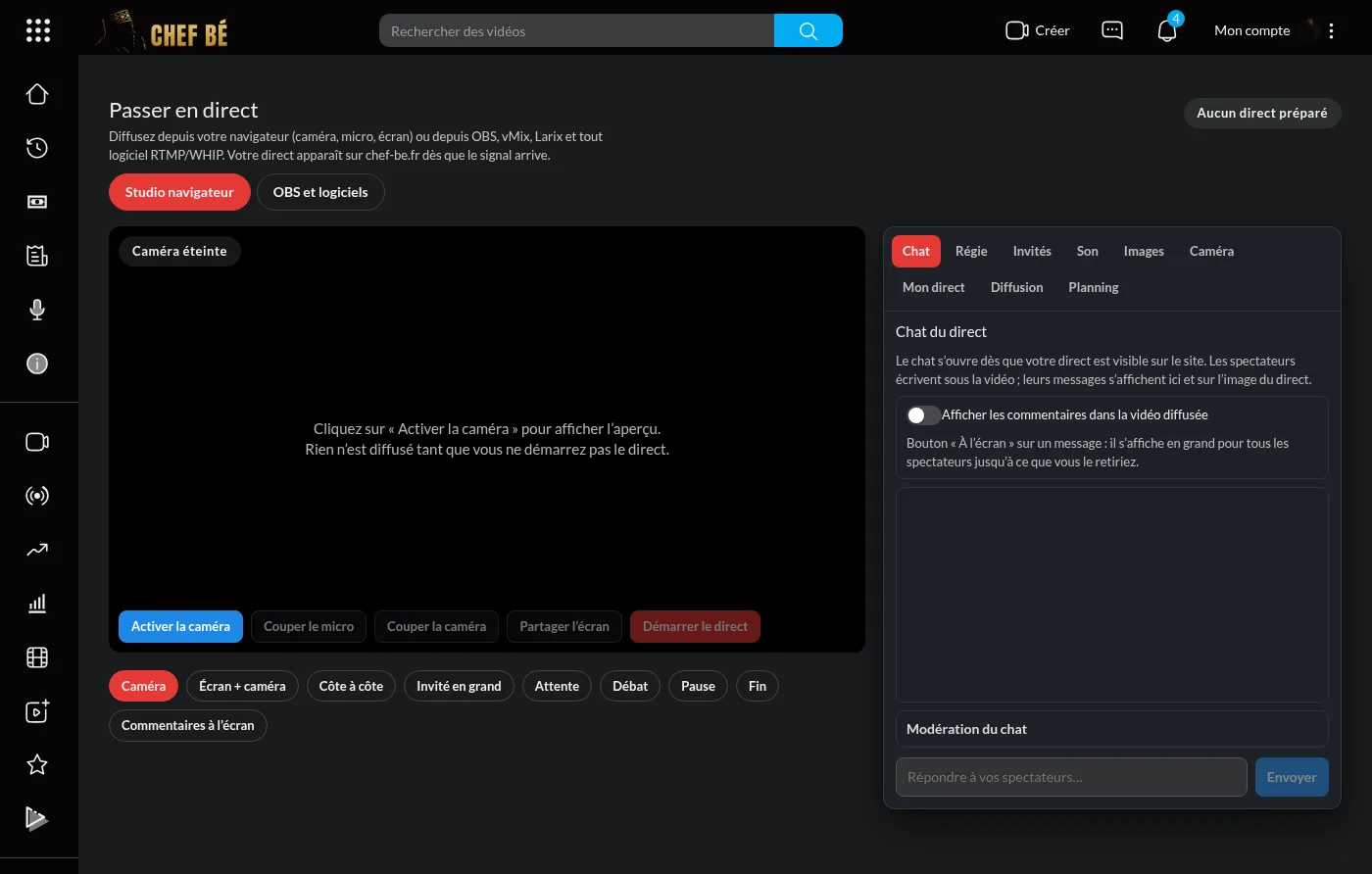
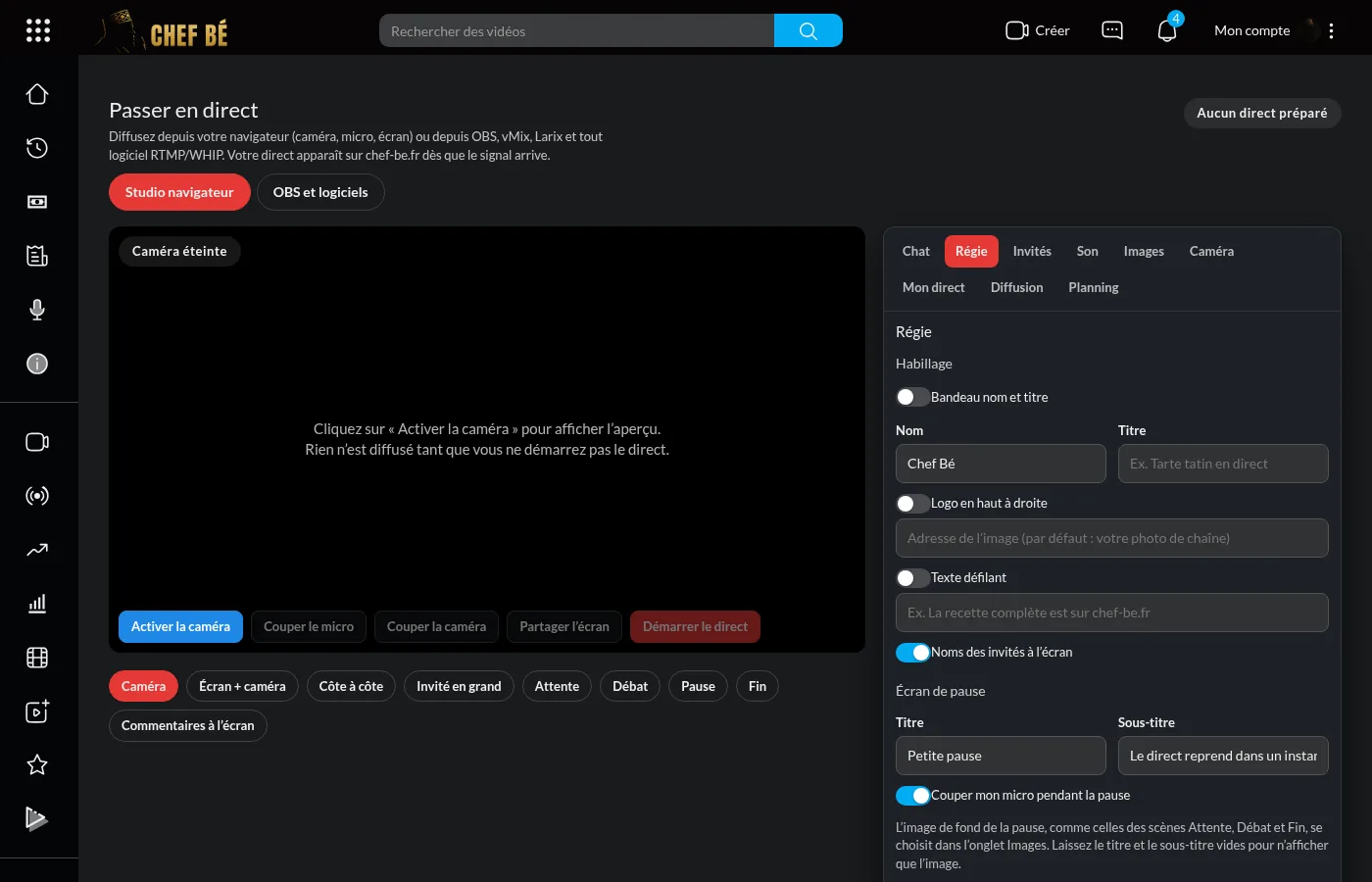
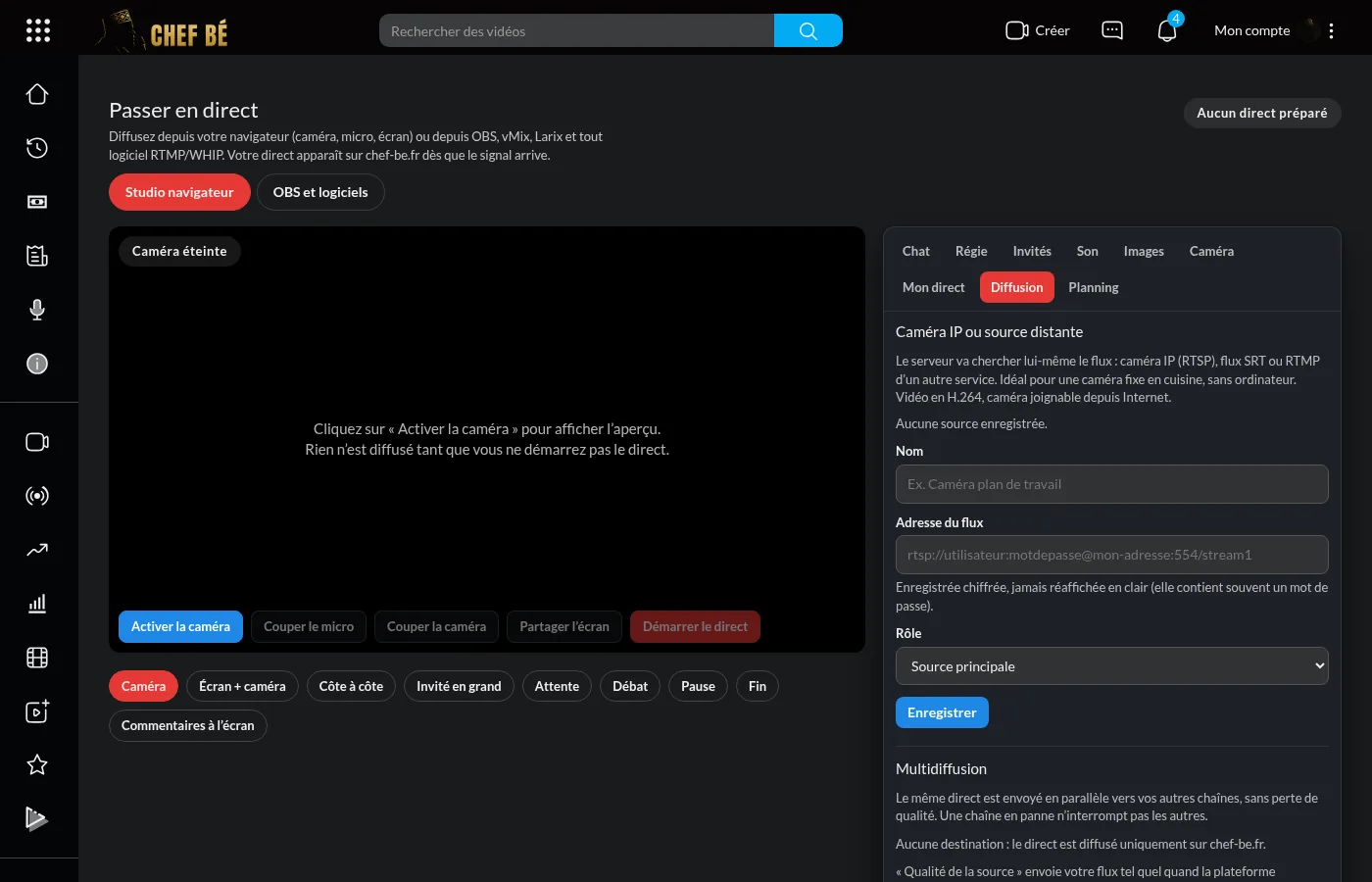
Ouvrez Passer en direct (/live). Deux façons de diffuser : le Studio navigateur (rien à installer) ou OBS et logiciels. L’image reste à gauche et les réglages sont rangés en onglets à droite : Chat, Régie, Invités, Son, Images, Caméra, Mon direct, Diffusion et Planning.
Régie : scènes, habillage et son
- Scènes : Caméra, Écran + caméra, Côte à côte, Invité en grand, Attente, Débat, Pause (avec option « Couper mon micro pendant la pause ») et Fin. Les quatre dernières affichent en plein écran l’image choisie dans l’onglet Images, avec son titre et son sous-titre.
- Habillage : bandeau nom et titre, logo en haut à droite, texte défilant, noms des invités.
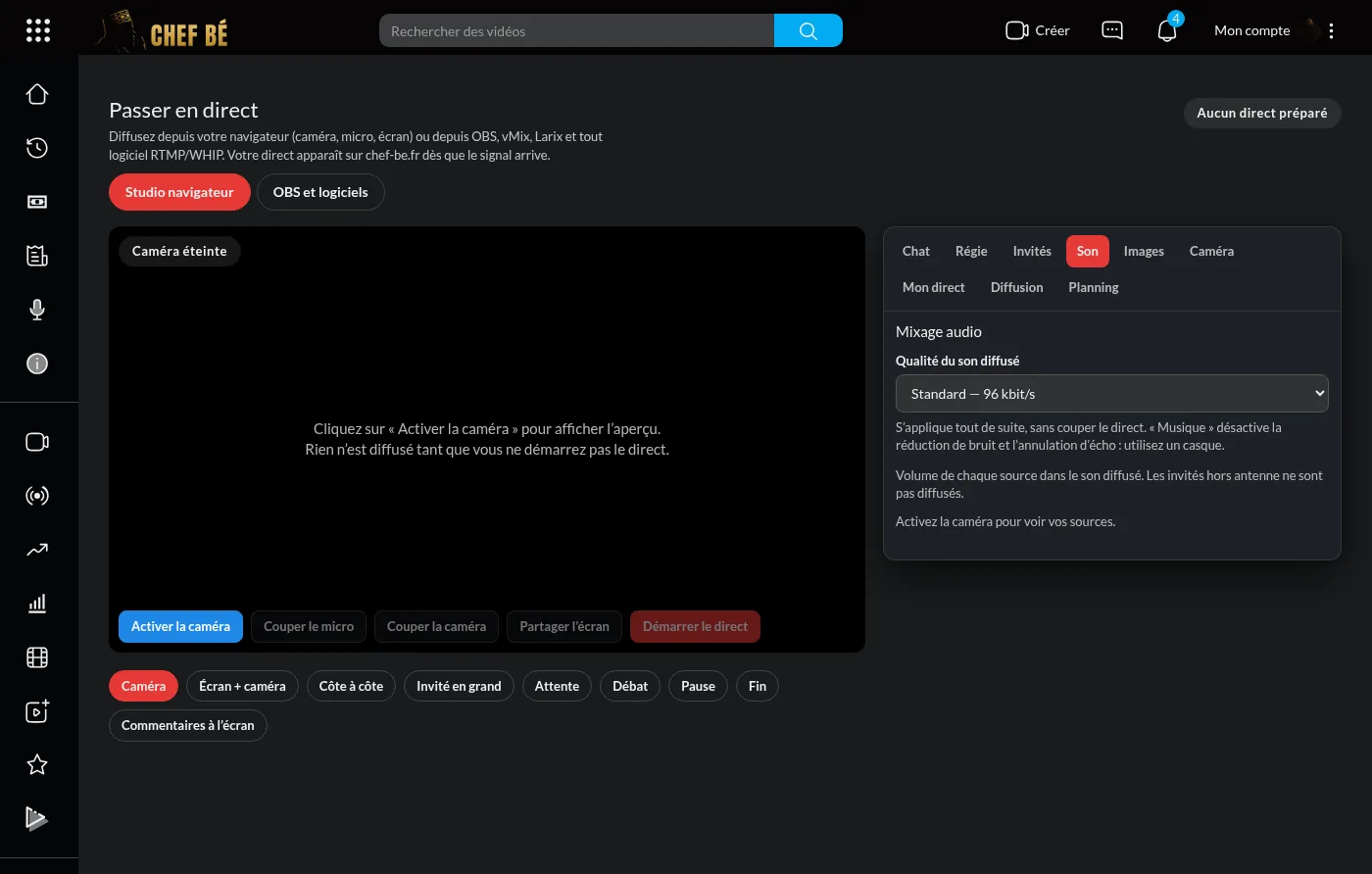
- Son : un volume et une coupure par source (micro, son de l’écran, chaque invité) et la qualité du son diffusé : Voix (64 kbit/s), Standard (96 kbit/s, conseillé), Haute (128 kbit/s stéréo) ou Musique (192 kbit/s stéréo, sans réduction de bruit : utilisez un casque). Le changement s’applique sans couper le direct.
Inviter quelqu’un
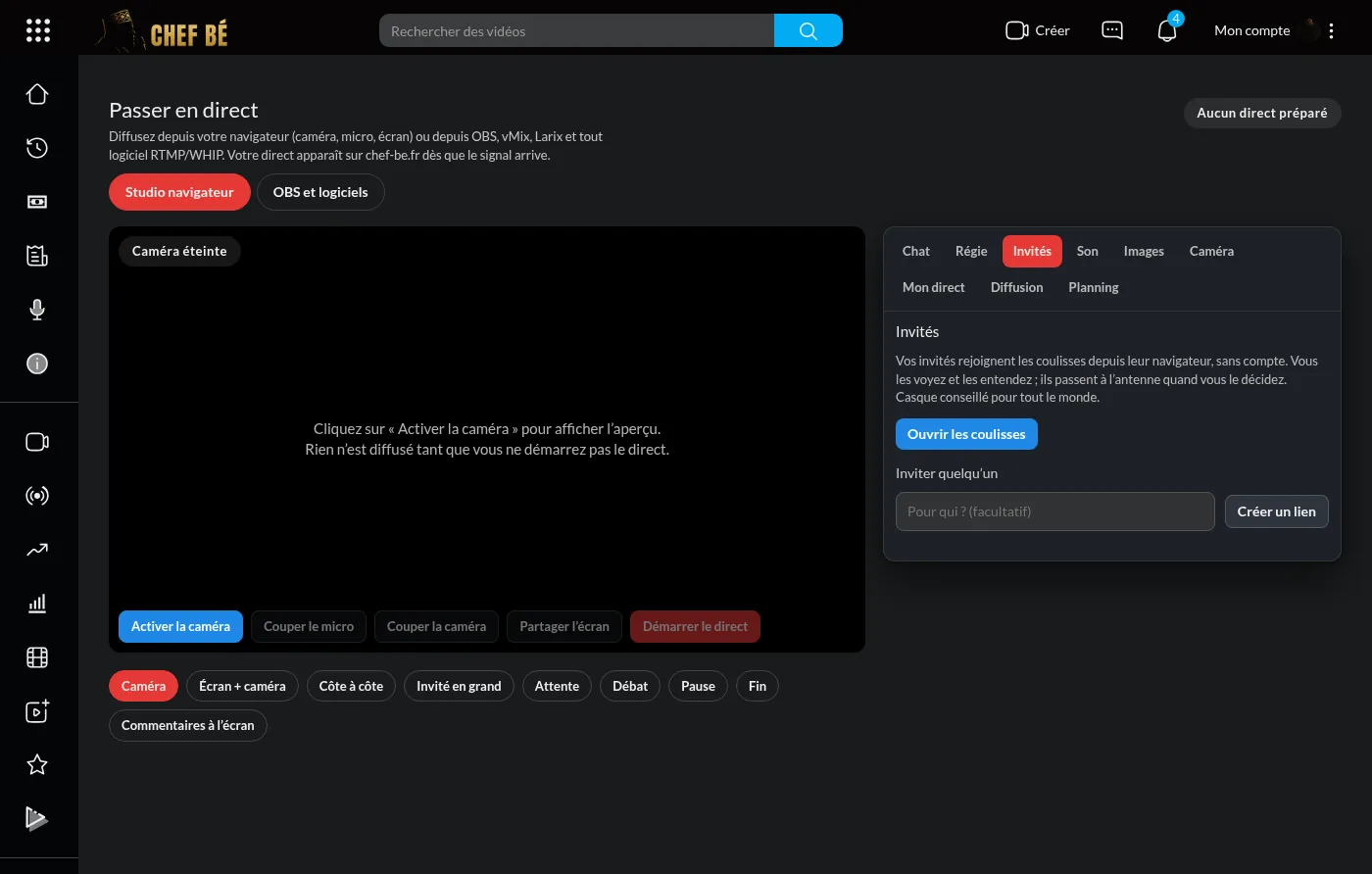
- Onglet Invités : Ouvrir les coulisses.
- Inviter quelqu’un : indiquez pour qui (facultatif) puis Créer un lien. Copiez-le tout de suite : il n’est affiché qu’une fois. Il expire (24 heures par défaut) et peut être révoqué dans Liens actifs.
- Votre invité ouvre le lien, sans compte : il indique son nom, choisit sa caméra et son micro (un casque est conseillé) puis Rejoindre les coulisses.
- Cliquez sur Mettre à l’antenne pour le faire apparaître dans le direct ; Retirer de l’antenne le renvoie en coulisses ; Exclure le fait sortir.
Pour le micro d’un invité : Couper dans le direct retire sa voix de la diffusion (vous l’entendez toujours en coulisses) ; Couper son micro le coupe partout, il ne peut pas le réactiver lui-même (Rendre son micro pour annuler). Jusqu’à 4 invités en même temps.
Chat dans la vidéo et modération
Onglet Chat : vous voyez les messages des spectateurs. Pour les montrer dans l’image, cochez Afficher les commentaires dans la vidéo diffusée et choisissez le mode (chaque nouveau commentaire, ou seulement ceux que vous mettez À l’écran), la position, la taille et la durée.
Sur chaque message : Épingler (reste en haut pour tous), Supprimer, Bannir (la personne ne peut plus écrire dans le chat de vos directs et ses messages de ce direct disparaissent). Dans Modération du chat :
- mode lent : un message toutes les 5, 10 ou 30 secondes, ou toutes les minutes ;
- Réservé aux abonnés de ma chaîne ;
- Liens autorisés (décochez pour les refuser) ;
- Mots interdits, un par ligne ;
- liste des spectateurs bannis avec Lever le bannissement.
Images du direct
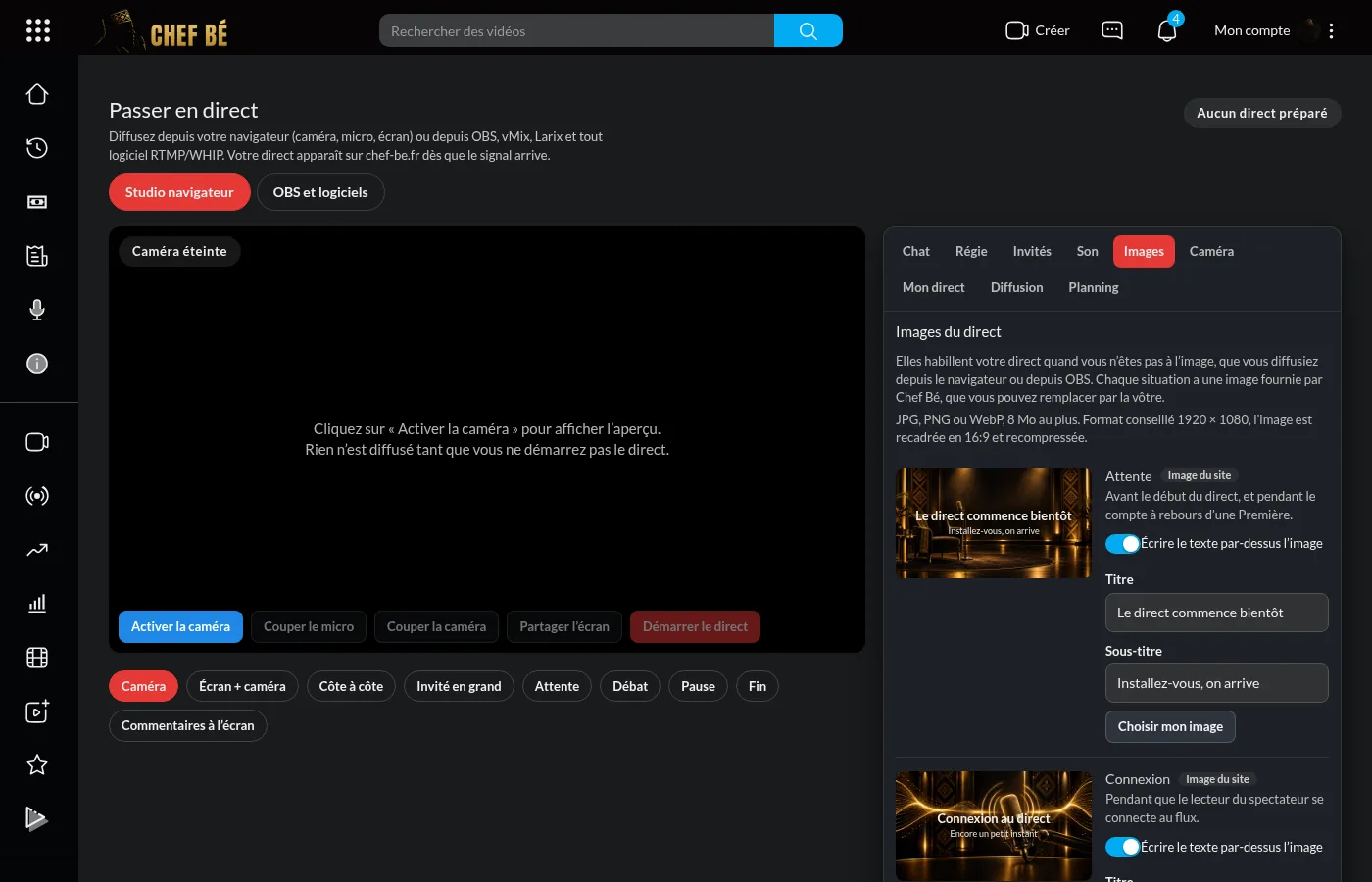
L’onglet Images de la page Passer en direct réunit les images qui habillent votre direct quand vous n’êtes pas à l’image. Il y en a six. L’attente s’affiche avant le début et pendant le compte à rebours d’une Première. La connexion apparaît chez le spectateur pendant que son lecteur se branche sur le flux, la reconnexion quand le signal tombe. Viennent ensuite la pause, la fin et le débat, un écran d’ouverture que vous lancez comme une scène.
Chef Bé fournit une image pour chaque situation. Pour la remplacer, cliquez sur Choisir mon image (JPG, PNG ou WebP, 8 Mo au plus, idéalement 1920 × 1080). Elle est recadrée en 16:9 et recompressée par le site. Revenir à l’image du site efface la vôtre. L’interrupteur « Écrire le texte par-dessus l’image » ajoute le titre et le sous-titre que vous avez saisis, coupez-le si votre image contient déjà son texte.
Diffuser avec OBS ou un autre logiciel
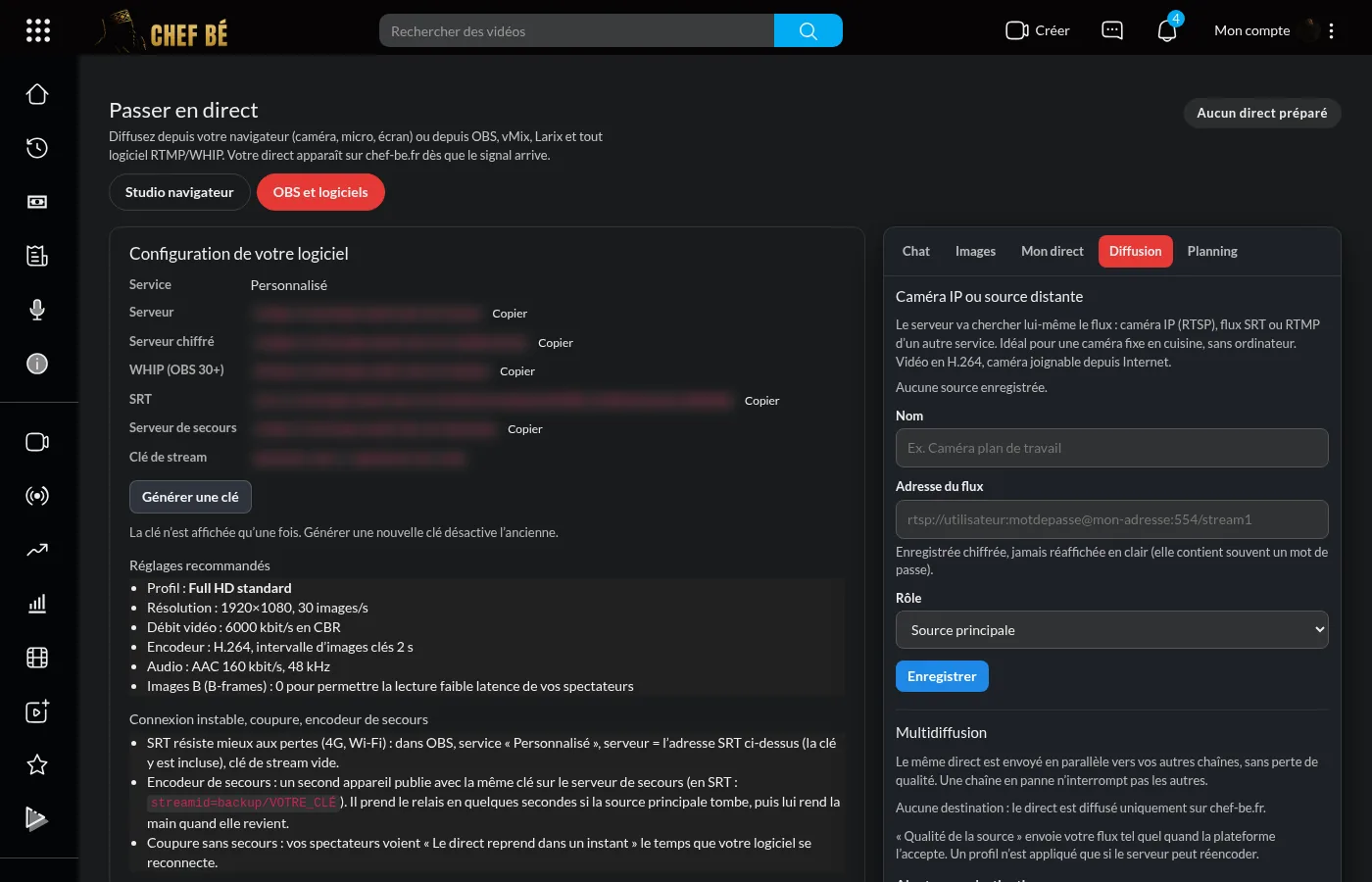
- Choisissez OBS et logiciels puis Générer une clé. La clé n’est affichée qu’une fois ; en générer une nouvelle désactive l’ancienne. Ne la partagez jamais.
- Dans OBS : Paramètres → Stream → service Personnalisé, serveur rtmp://stream.chef-be.fr/live (ou la version chiffrée rtmps://stream.chef-be.fr:1936/live) et votre clé.
- Réglages conseillés : H.264, débit constant 6000 kbit/s en 1080p30 (2500 à 4500 en 720p), image clé toutes les 2 s, son AAC 160 kbit/s à 48 kHz.
Sont aussi proposés : WHIP (OBS 30 et plus), SRT, un serveur de secours (un second encodeur prend le relais si le premier se coupe) et une caméra IP ou source distante (RTSP, SRT, RTMP).
Replay, clips, multidiffusion et programmation
- Replay : si l’enregistrement est activé, la vidéo du direct devient son replay quelques minutes après la fin, publié automatiquement ou après votre validation.
- Clips : ✂ Clip pendant le direct garde les dernières secondes ; ✂ Créer un clip sur un replay choisit un passage. Le clip est privé : publiez-le depuis vos vidéos ou Mes clips.
- Multidiffusion (onglet Diffusion) : Ajouter une destination (YouTube, Facebook, Twitch, Kick, LinkedIn, X, TikTok LIVE ou serveur RTMP) avec la clé de stream de la plateforme ; votre direct y part en même temps.
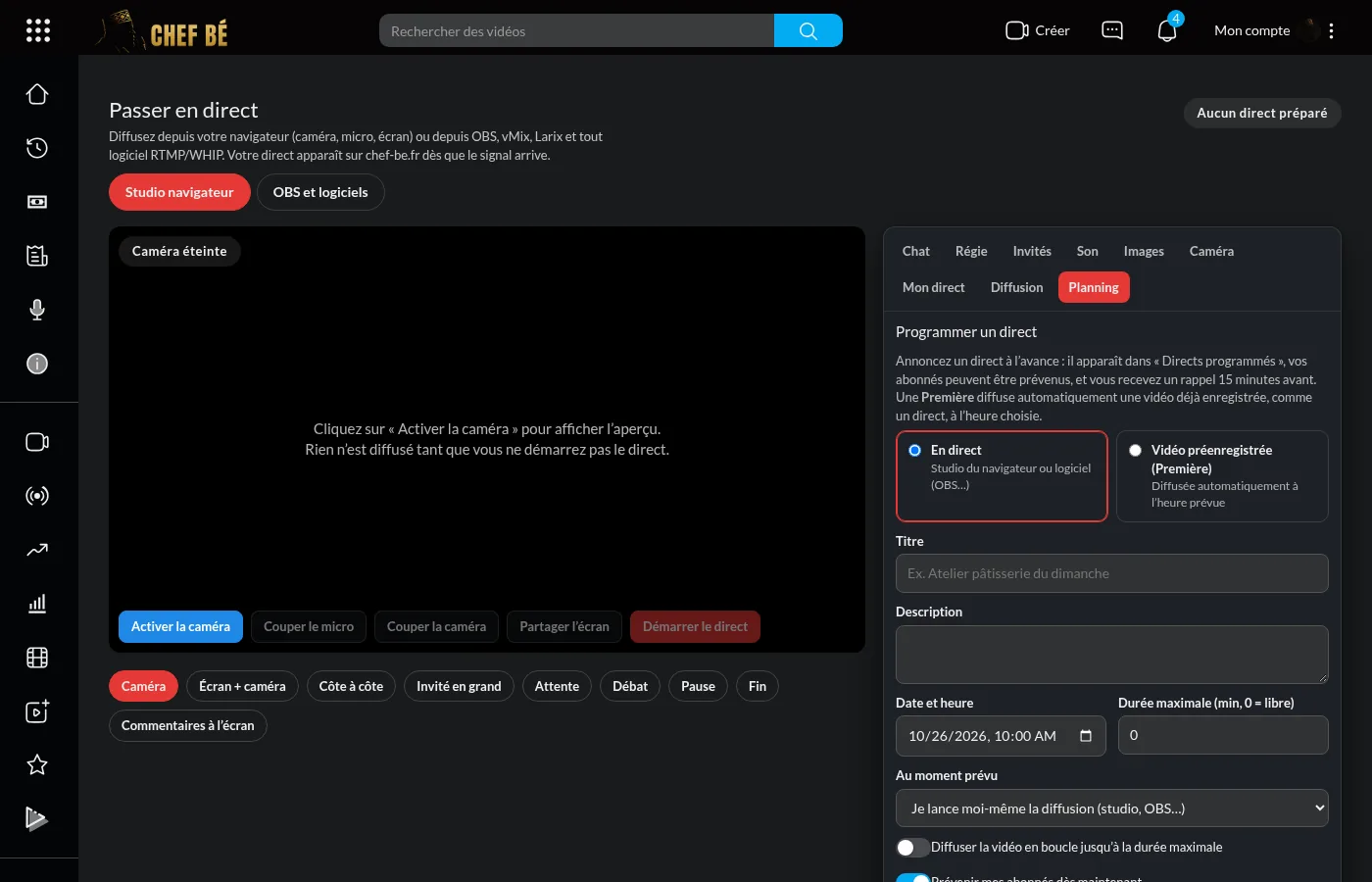
- Planning : programmez la date et l’heure ; le direct apparaît dans les directs programmés de la page Vidéos en direct, vos abonnés peuvent être prévenus et vous recevez un rappel 15 minutes avant.
Programmer une Première (vidéo préenregistrée)
Une Première diffuse une vidéo déjà enregistrée comme un direct, à l’heure que vous choisissez : vos spectateurs la découvrent ensemble, avec le chat et le compteur de spectateurs, et elle apparaît avec le badge Première.
- Page Passer en direct, onglet Planning, choisissez Vidéo préenregistrée (Première).
- Choisissez la vidéo : une vidéo de votre médiathèque du Studio vidéo, une de vos vidéos publiées, ou téléversez un fichier (glisser-déposer). L’envoi se fait par morceaux : s’il est interrompu, déposez à nouveau le même fichier pour reprendre où il s’était arrêté.
- La vidéo est vérifiée (format lisible, durée maximale) et un aperçu s’affiche. Une vidéo H.264 (le cas le plus courant) est diffusée telle quelle, sans perte de qualité ; les autres formats sont réencodés pendant la diffusion.
- Réglez la date et l’heure, le compte à rebours affiché à l’antenne avant le début, le chat, le replay (enregistrer la diffusion, réutiliser directement votre fichier, ou pas de replay), la fin automatique à la fin de la vidéo et la multidiffusion, puis cliquez sur Programmer.
À l’heure prévue, la Première démarre toute seule ; vos abonnés sont prévenus comme pour un direct. Vous pouvez la modifier ou l’annuler tant qu’elle n’a pas commencé, et l’arrêter pendant la diffusion (Planning ou bouton d’arrêt du studio). Si vous décochez « Terminer le direct à la fin de la vidéo », le direct reste ouvert ensuite : prenez la suite depuis le studio ou OBS pour répondre aux questions.
Monter avec le Studio vidéo
Importer, monter, sous-titrer, exporter et publier dans le navigateur.
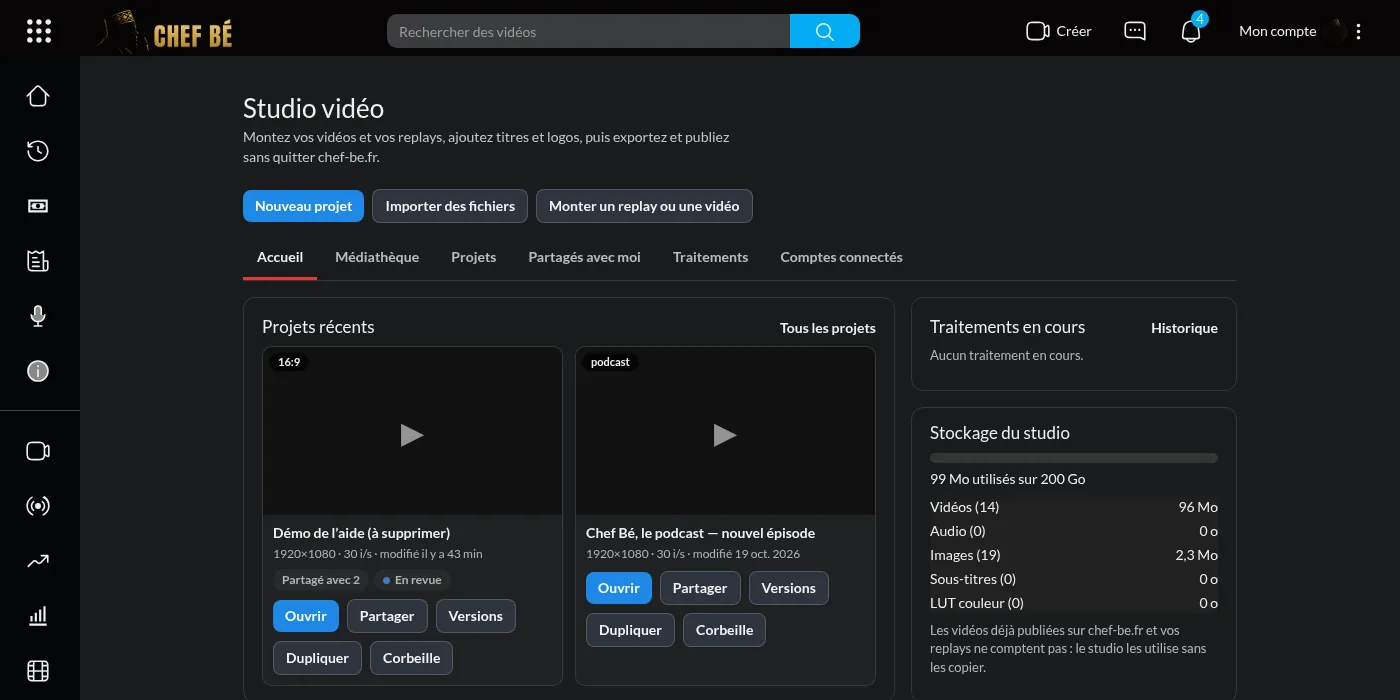
Le Studio vidéo s’ouvre depuis le menu de votre compte, Media Studio (montage), ou à l’adresse /media-studio. Il contient votre médiathèque (vidéos, replays, clips, images, logos, sons, musiques, sous-titres, LUT), vos projets et vos traitements (en cours et historique). Le studio fait partie des formules Chef Bé Premium Podcast, Créateur et Intégrale, avec 10, 30 ou 50 Go selon la formule ; les vidéos déjà publiées et les replays ne comptent pas.
Importer et organiser
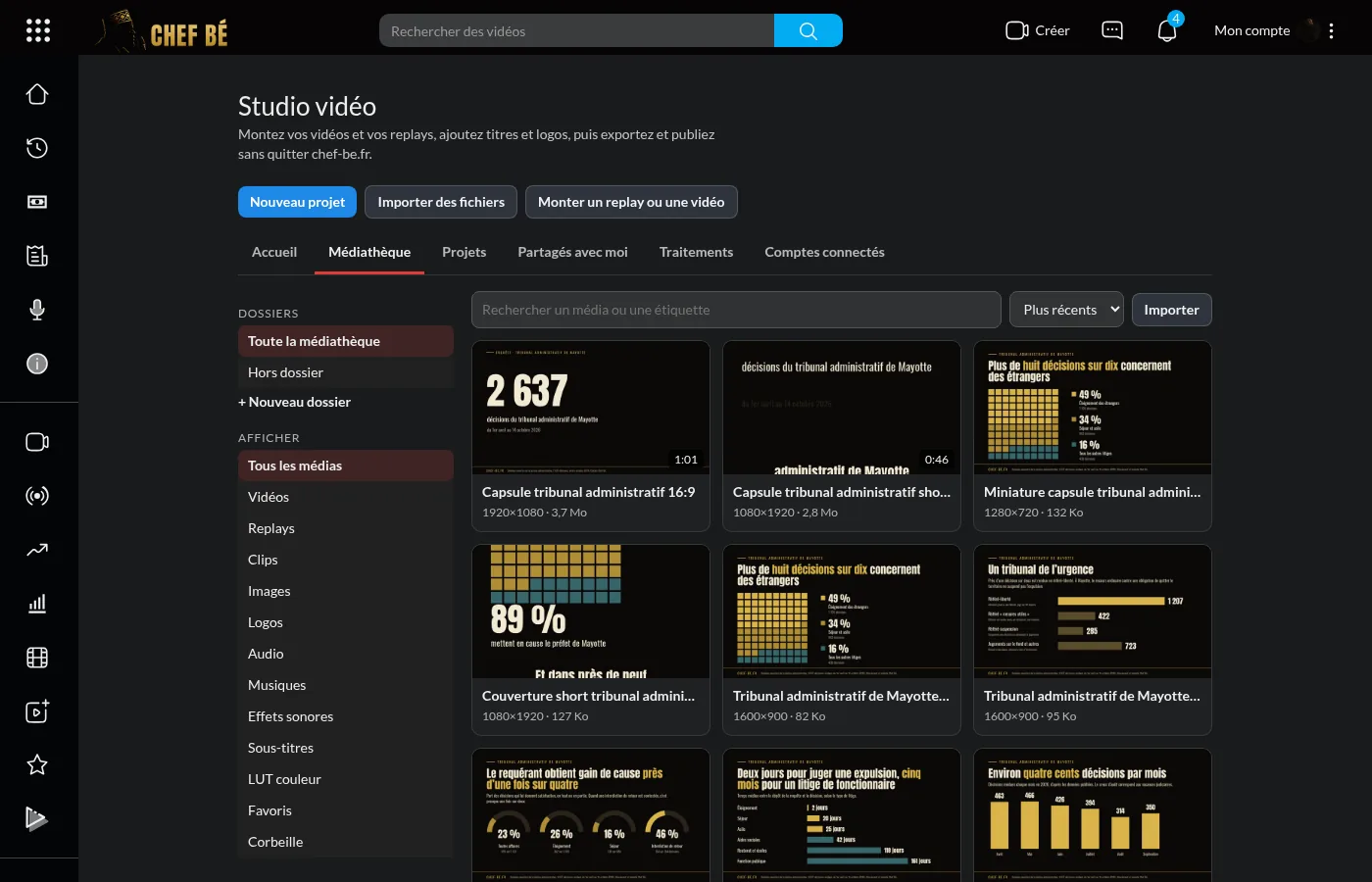
- Importer des fichiers ou glisser-déposer vos fichiers dans la médiathèque ;
- Monter un replay ou une vidéo : reprend une vidéo déjà publiée ; sur la page d’une de vos vidéos, le bouton Studio fait de même ;
- dossiers, favoris, étiquettes, filtres par type, recherche et tri ; corbeille restaurable.
Monter
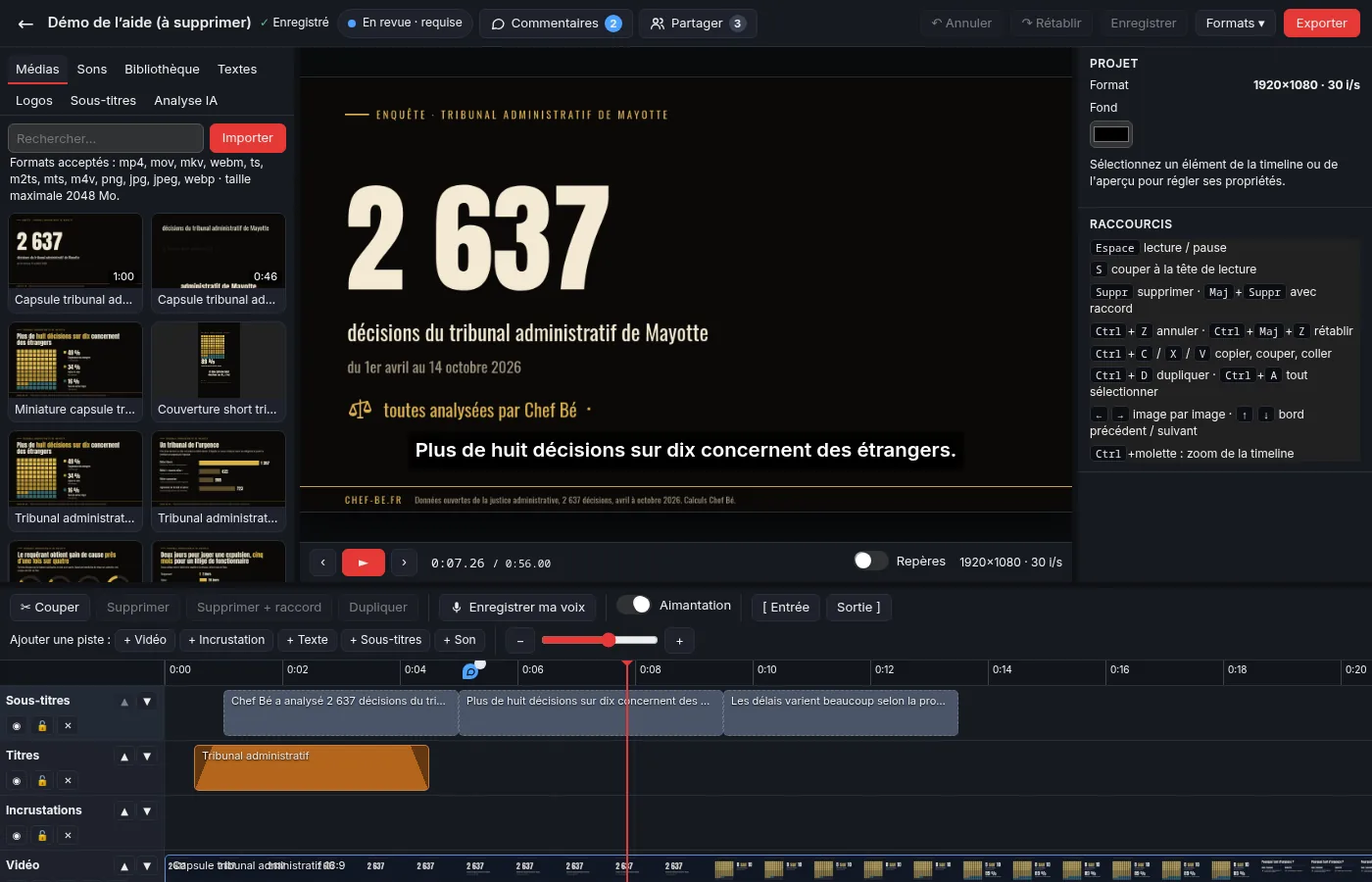
Nouveau projet : choisissez le format (16:9, 9:16, 1:1, 4:5 ou 4:3), la résolution et le média de départ. Dans l’éditeur :
- panneaux Médias, Sons, Textes, Logos, Sous-titres : glissez un élément sur la ligne de temps (jusqu’à 12 pistes ; la piste du haut est dessinée par-dessus) ;
- ✂ Couper (touche S), Supprimer, Supprimer + raccord, Dupliquer, aimantation ;
- propriétés d’un élément : fondus, transition d’entrée (fondu enchaîné ou au noir), retirer les silences, musique qui baisse automatiquement quand quelqu’un parle (bouton ↓ de la piste) ;
- image : image dans l’image, écran partagé, recadrage, zones floutées, fond vert, couleur et LUT d’étalonnage, bordure ;
- Formats : crée une copie du montage en 16:9, 9:16, 1:1 ou 4:5 pour les réseaux sociaux.
Raccourcis : Espace (lecture), S (couper), I / O (début et fin de l’extrait), Suppr, Ctrl+Z / Ctrl+Maj+Z (annuler, rétablir), Ctrl+C / X / V / D, Ctrl+S (enregistrer), ← → (image par image), + / − (zoom).
Sous-titres
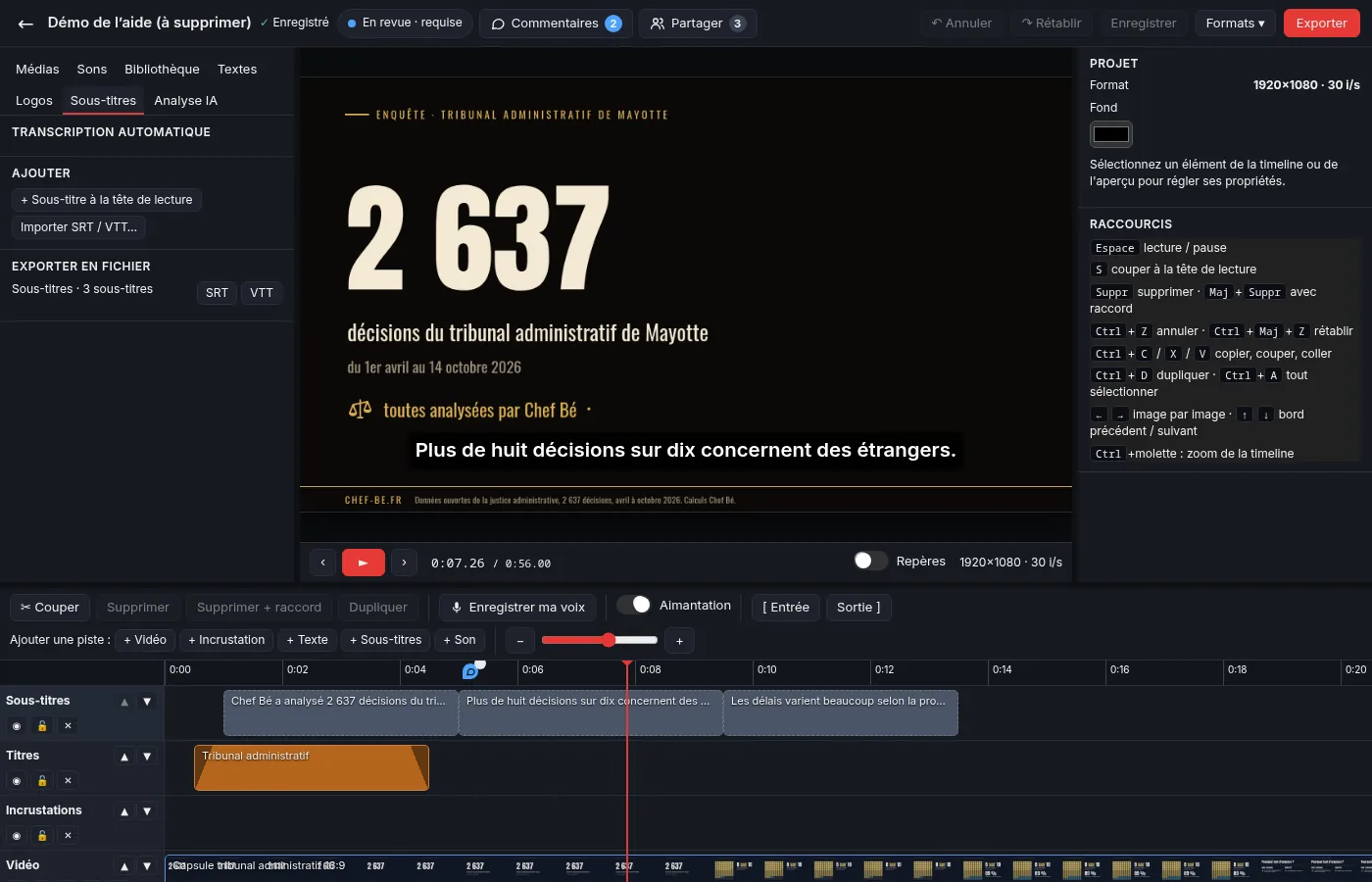
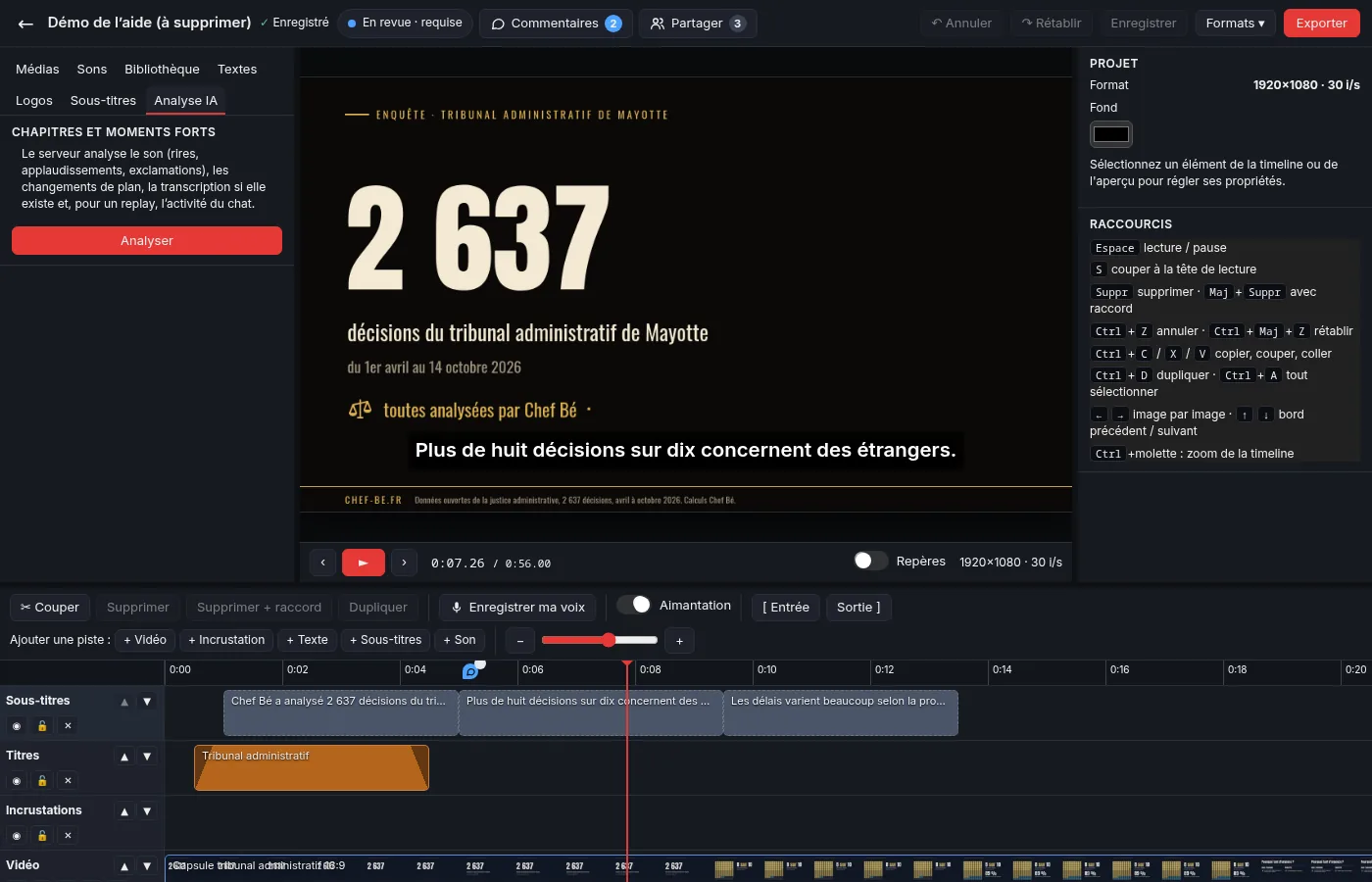
Panneau Sous-titres : choisissez la qualité et la langue parlée puis Créer les sous-titres ; la transcription est faite automatiquement sur nos serveurs. Corrigez le texte si besoin, ajoutez un sous-titre à la tête de lecture, ou importez / exportez un fichier SRT ou VTT.
Styles : Classique, Bandeau noir, Jaune cinéma, Réseaux sociaux, et styles animés mot à mot : Karaoké, Dynamique (trois mots) et Un mot à la fois. Taille, position et largeur se règlent pour toute la piste.
Traduire les sous-titres : choisissez la langue puis Créer une piste traduite ; la traduction est faite automatiquement sur nos serveurs et ajoutée comme nouvelle piste, à relire. Chapitres et moments forts : à partir de la transcription, le studio propose des chapitres (utiles pour la description de la vidéo) et les passages les plus marquants, pratiques pour créer des extraits courts.
Exporter et publier
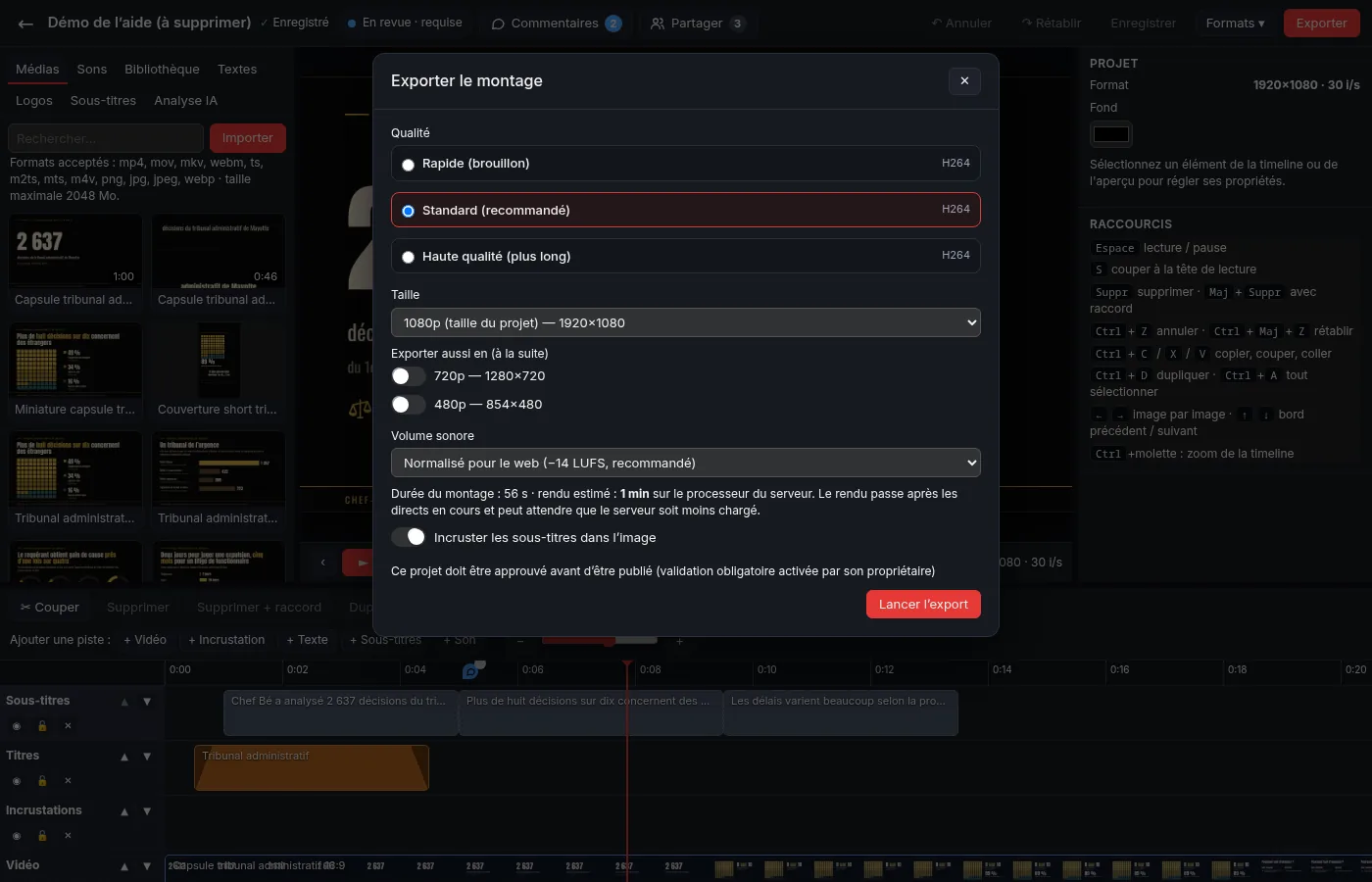
- Cliquez sur Exporter ; choisissez le profil (Rapide, Standard recommandé, Haute qualité), la taille, d’éventuelles tailles supplémentaires et le volume sonore (−14 LUFS conseillé pour le web).
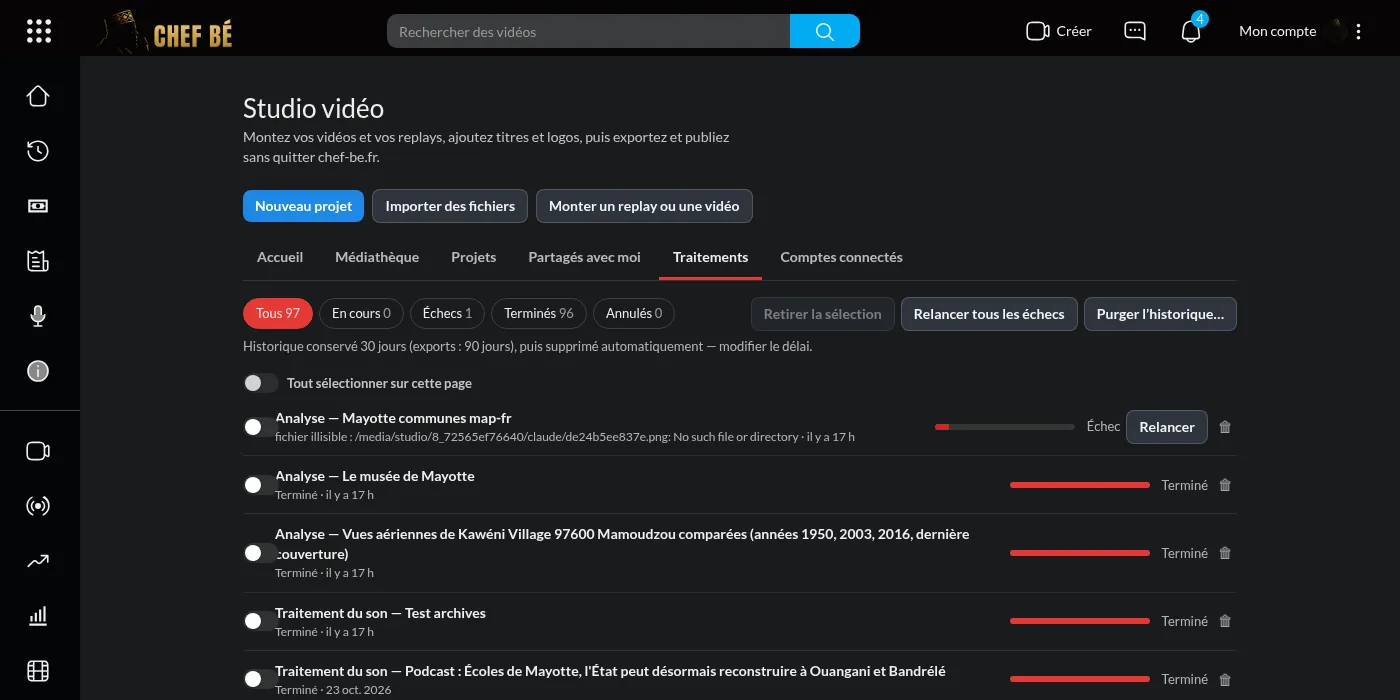
- Lancer l’export : il rejoint la file des traitements (les directs restent prioritaires) ; vous pouvez fermer la page.
- Téléchargez le fichier depuis Exports de ce projet, ou cliquez sur Publier sur chef-be.fr : titre, description, mots-clés, catégorie et visibilité.
Travailler à plusieurs sur un projet
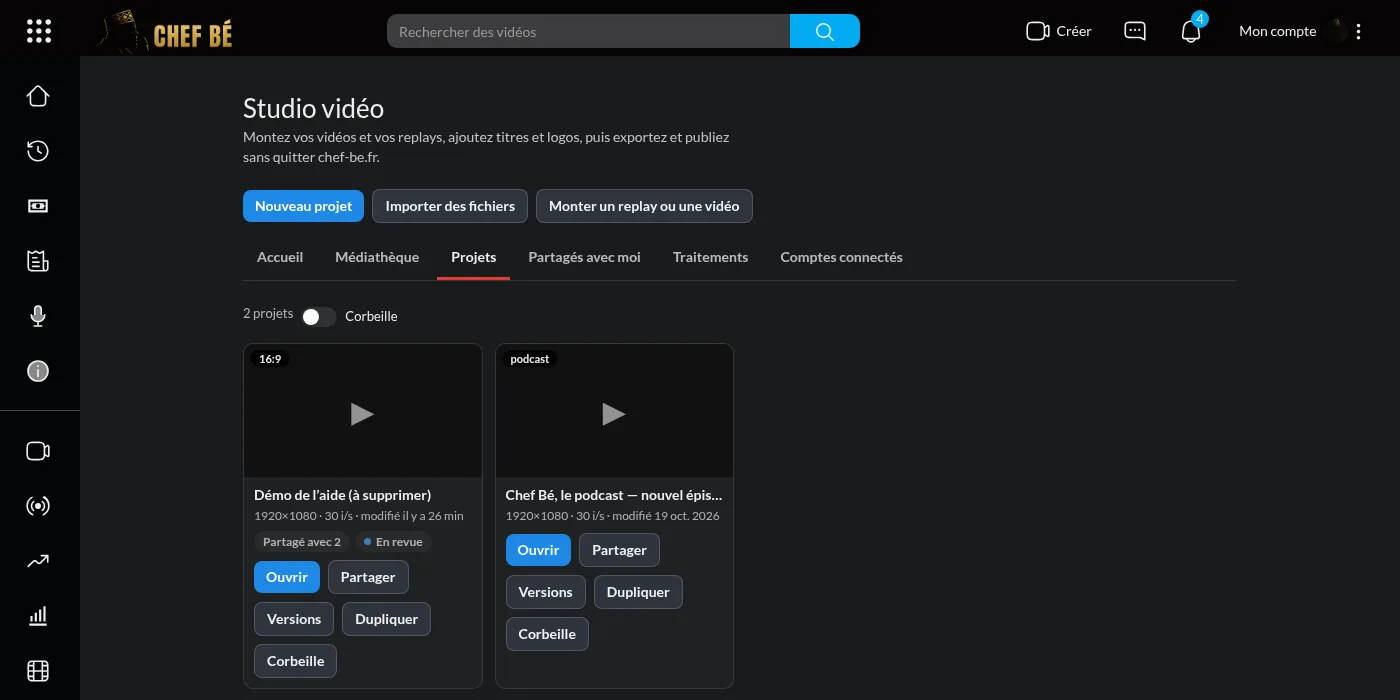
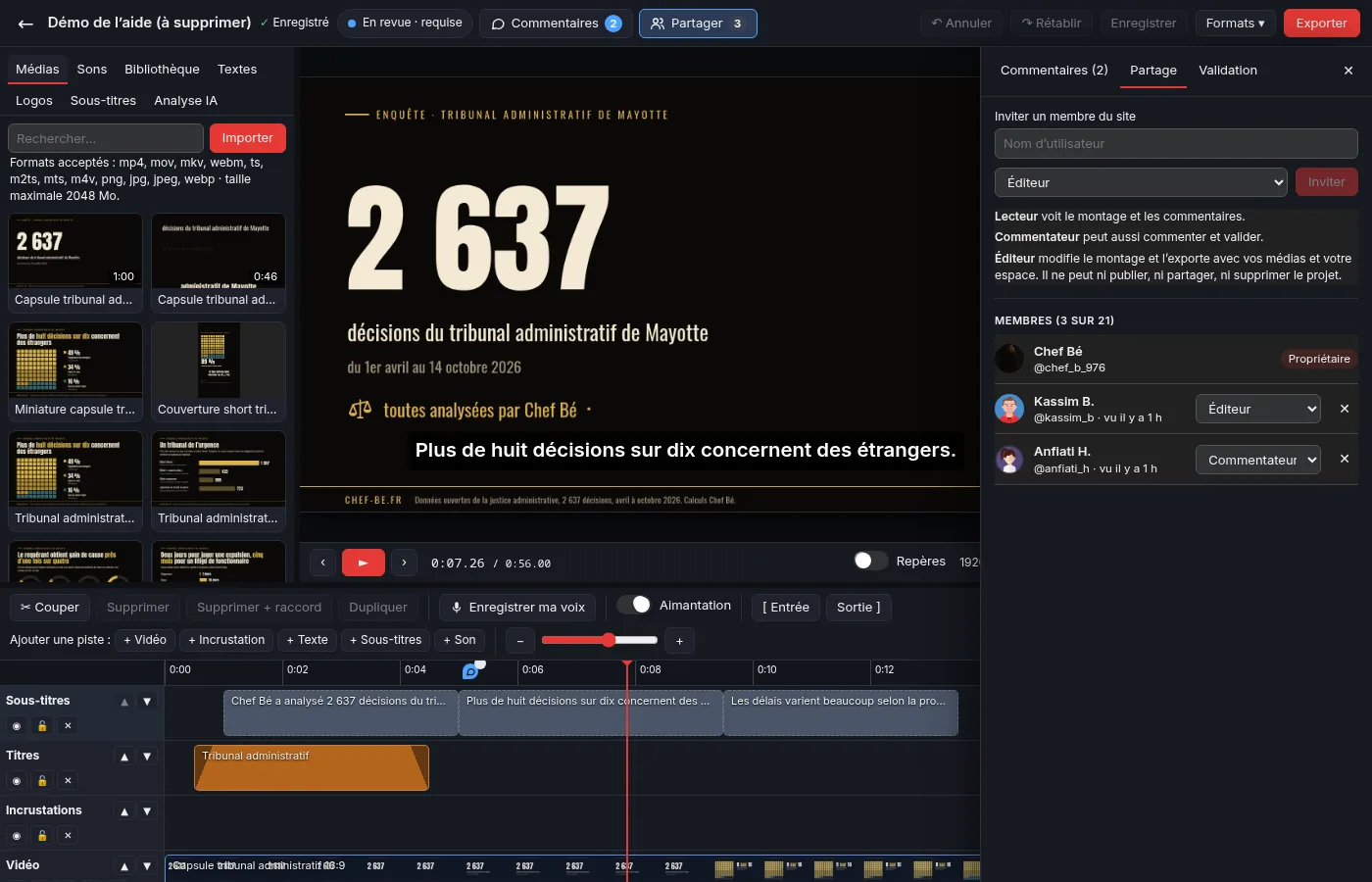
Dans l’onglet Projets, ou dans l’éditeur, cliquez sur Partager puis tapez le nom d’utilisateur d’un membre de chef-be.fr. Choisissez son rôle. Un lecteur regarde le montage et lit les commentaires, un commentateur peut en plus commenter et donner son avis, un éditeur modifie le montage et l’exporte. Vous restez le seul à pouvoir publier, partager ou supprimer le projet, et vous pouvez changer un rôle ou retirer un membre à tout moment.
La personne invitée reçoit une notification et retrouve le projet dans l’onglet Partagés avec moi de son Studio vidéo. Un éditeur utilise vos médias, et ses exports comptent dans votre espace de stockage.
Une seule personne modifie le projet à la fois. Si quelqu’un l’a déjà ouvert, vous voyez « Marie modifie ce projet » et le montage reste en lecture seule. Le bouton Prendre la main devient actif quand elle n’a rien modifié depuis deux minutes. Rien n’est jamais écrasé sans prévenir, et l’historique des versions indique qui a enregistré.
Commenter un moment du montage
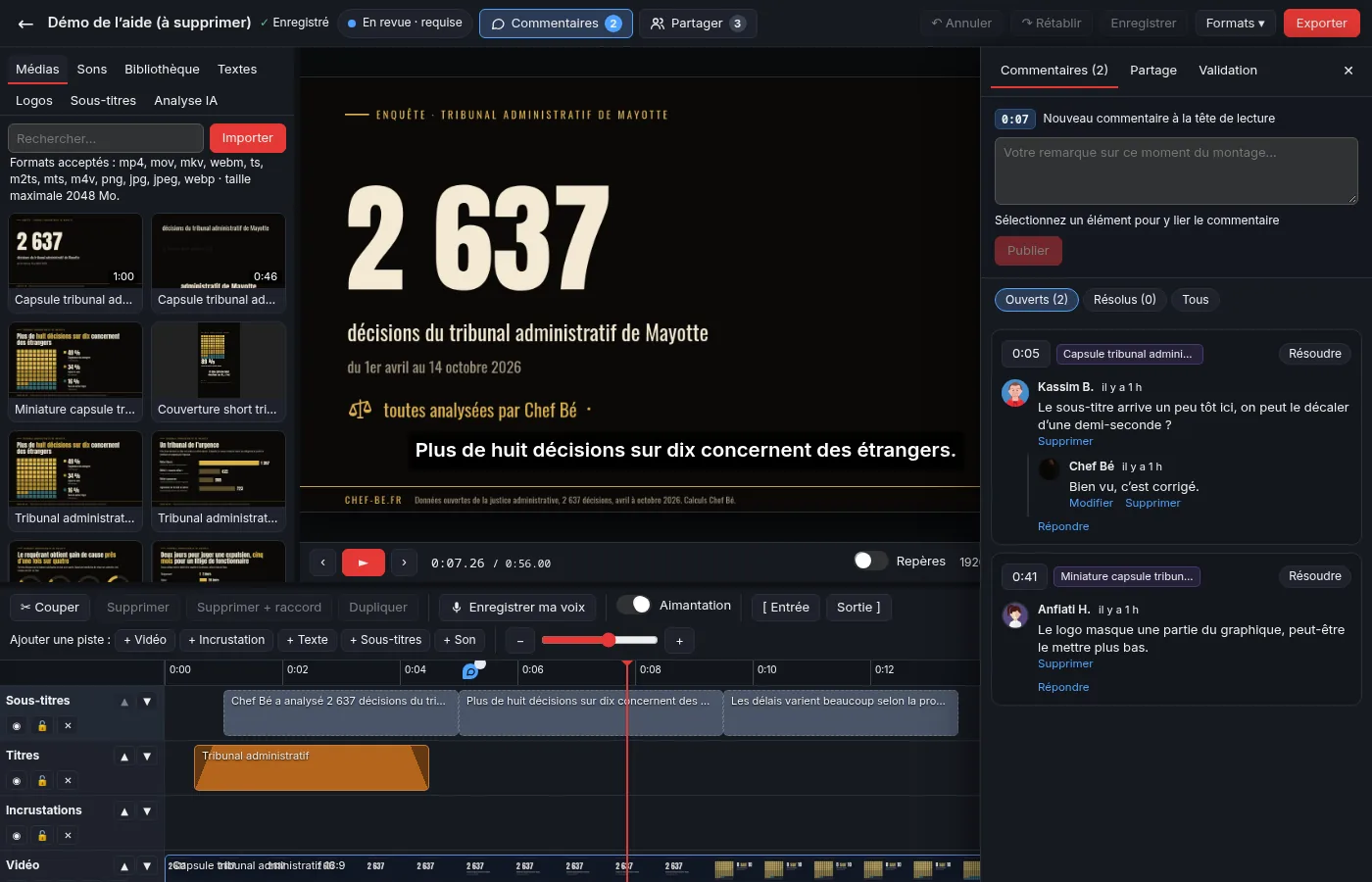
Placez la tête de lecture sur le moment voulu, ouvrez Commentaires en haut de l’éditeur et écrivez votre remarque. Si un élément est sélectionné, le commentaire peut lui être lié. Chaque commentaire apparaît comme une bulle bleue sur la règle de la ligne de temps. Un clic sur la bulle ou sur l’heure du commentaire vous amène au bon endroit.
Répondez dans le fil, puis cliquez sur Résoudre quand c’est réglé (un fil résolu peut être rouvert). Les autres membres sont prévenus par une notification et la liste se met à jour toute seule.
Faire valider avant de publier
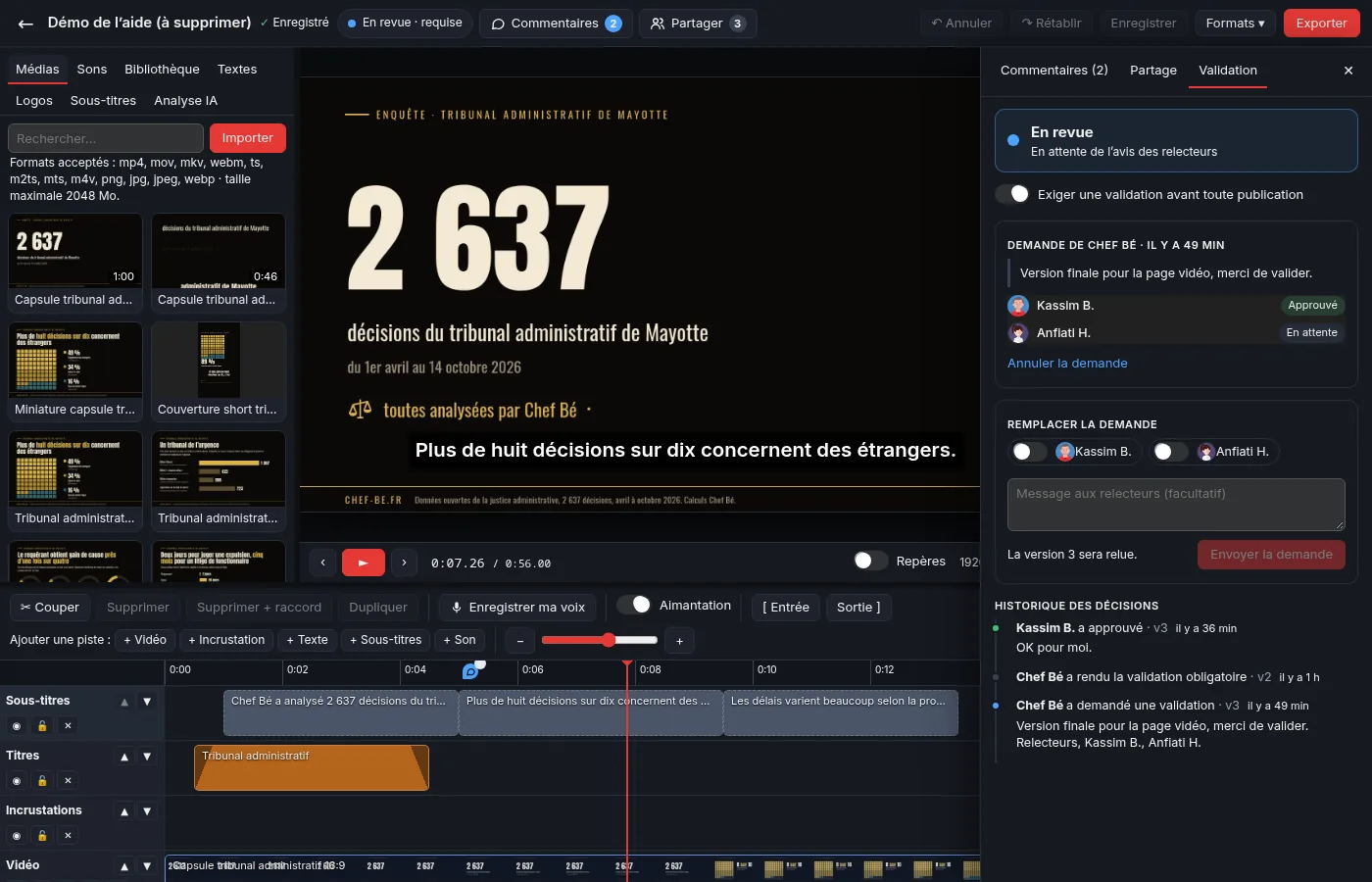
Dans l’onglet Validation de l’éditeur, cochez les membres dont vous voulez l’avis, ajoutez un message si besoin et envoyez la demande. Chaque relecteur reçoit une notification puis clique sur Approuver ou Demander des modifications en expliquant ce qu’il faut changer.
L’état du projet est visible en haut de l’éditeur et sur sa vignette (brouillon, en revue, approuvé, modifications demandées), avec l’historique des décisions. Le propriétaire peut cocher Exiger une validation avant toute publication. La publication n’est alors possible qu’une fois le projet approuvé, et toute modification ultérieure demande une nouvelle validation.
Publier vos vidéos sur d’autres plateformes
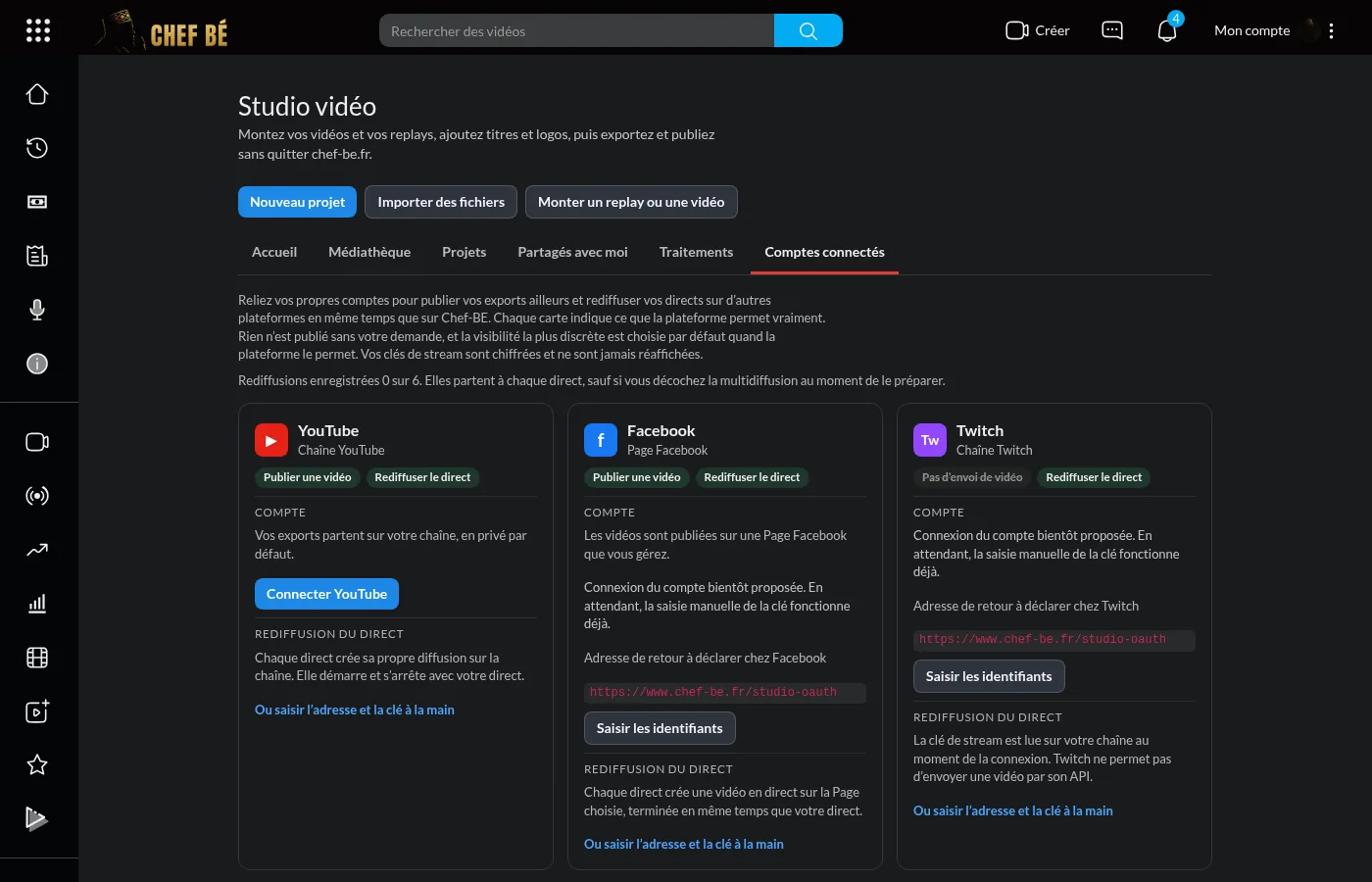
L’onglet Comptes connectés du Studio vidéo présente une carte par plateforme. Chaque carte indique si elle permet de publier une vidéo, de rediffuser votre direct, ou les deux. Pour publier, connectez votre compte YouTube, Facebook (une Page que vous gérez), LinkedIn, X, TikTok, Instagram (compte professionnel) ou Vimeo. Vous vous identifiez directement chez la plateforme, chef-be.fr ne voit jamais votre mot de passe et vous pouvez vous déconnecter quand vous voulez. Dailymotion se relie autrement, en collant une clé d’API privée créée dans Dailymotion Studio (Organisation, Clés d’API).
Une fois un export terminé, cliquez sur Publier ailleurs dans la fenêtre d’export ou sur la fiche de l’export dans la médiathèque. Choisissez la plateforme, le titre, le texte et la visibilité, la plus discrète par défaut quand la plateforme le permet. Quelques particularités à connaître. Sur TikTok, la vidéo arrive dans vos brouillons et vous la publiez depuis l’application. Sur Instagram, elle devient un Reel public. Sur X, elle accompagne un post et un compte standard est limité à 2 min 20. L’envoi se fait en arrière-plan et reprend tout seul en cas de coupure. Suivez-le dans l’onglet Traitements, une notification vous prévient à la fin.
Rediffuser vos directs sur Twitch, Kick, YouTube et ailleurs
Toujours dans Comptes connectés, la partie Rediffusion du direct de chaque carte envoie votre direct sur la plateforme en même temps que sur Chef Bé. Twitch et Kick se connectent par compte, la clé de stream est alors lue automatiquement. Avec YouTube et Facebook, chaque direct crée sa propre diffusion sur votre chaîne ou votre Page, et elle s’arrête avec votre direct.
Pour les autres plateformes (X, TikTok, Instagram, LinkedIn, Vimeo, Rumble ou tout serveur RTMP), ouvrez Ajouter une adresse et une clé et collez celles que la plateforme vous donne. La même saisie manuelle marche aussi pour YouTube, Facebook, Twitch et Kick sans connecter de compte. Les clés sont chiffrées et ne sont plus jamais affichées. Mettez une rediffusion en pause ou retirez-la à tout moment. Pour un direct précis, décochez la multidiffusion au moment de le préparer.
Ajouter un jingle ou une ambiance de la bibliothèque
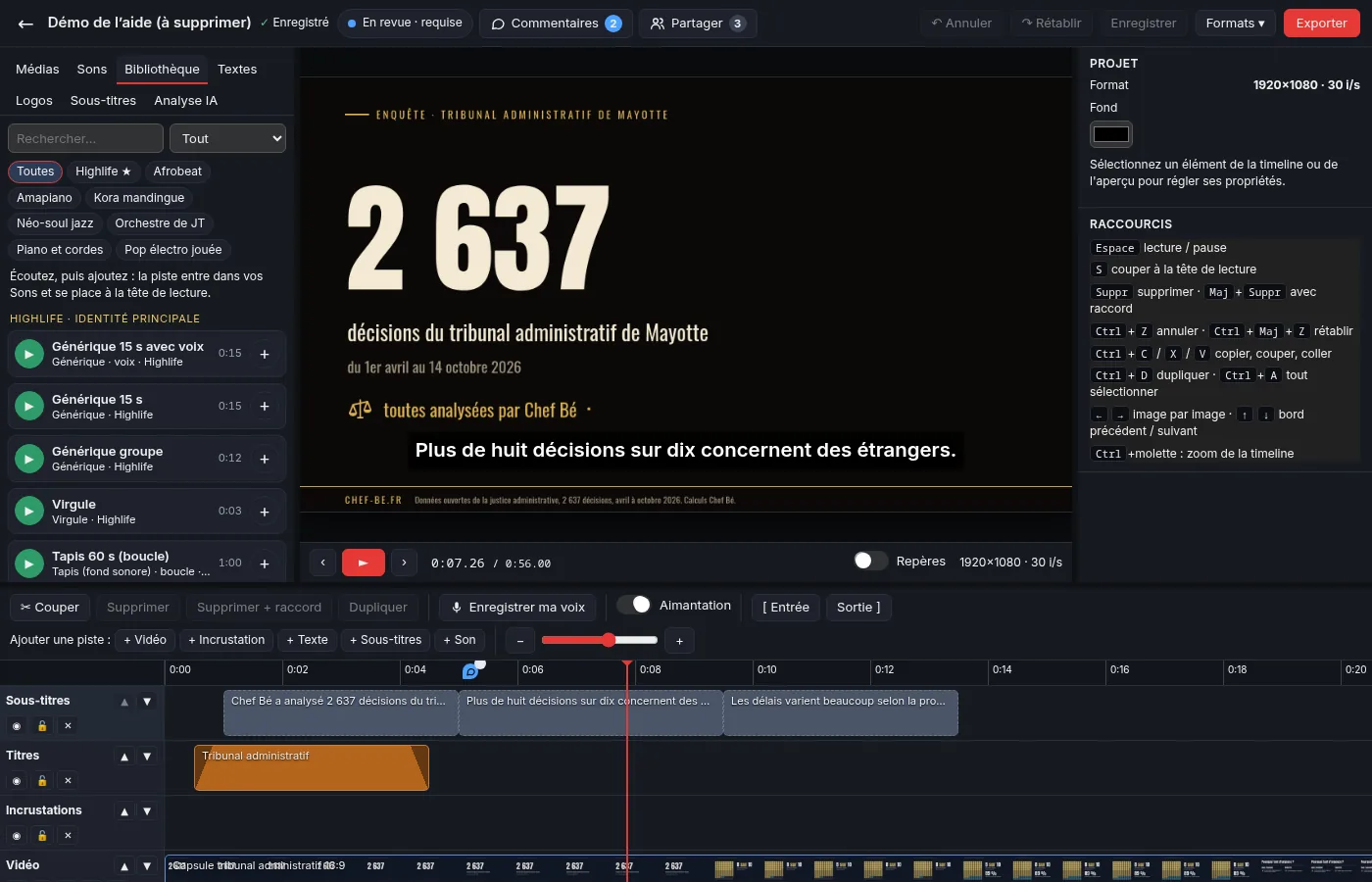
Dans l’éditeur de montage, l’onglet Bibliothèque rassemble les jingles, virgules, tapis et ambiances proposés par Chef Bé à tous les créateurs.
- choisissez une famille (la famille marquée d’une étoile est l’identité sonore principale de Chef Bé) ou un type de piste, ou cherchez une ambiance ;
- cliquez sur le bouton vert pour écouter la piste ;
- cliquez sur + : la piste rejoint vos Sons et se place à la tête de lecture.
Les tapis sont prévus pour passer sous une voix et peuvent boucler. Baissez leur volume dans les propriétés de l’élément. Une piste de la bibliothèque ne compte pas dans votre espace de stockage.
Enregistrer votre voix sur une piste
Dans l’éditeur de montage, le bouton Enregistrer ma voix (barre de la timeline) ouvre un petit panneau à droite. L’aperçu reste visible : vous commentez la vidéo pendant qu’elle défile.
- choisissez le micro et vérifiez le niveau : la barre doit bouger dans le vert sans toucher le rouge ;
- choisissez la piste (une piste audio existante ou une nouvelle) et le point de départ, la tête de lecture par défaut ;
- sans casque, laissez cochée Couper le son du projet pendant la prise pour éviter l’écho ;
- cliquez sur Enregistrer : après un décompte de 3 secondes, la vidéo démarre et la prise commence ; Arrêter la termine ;
- réécoutez la prise seule ou avec l’image, puis Garder la prise ou Recommencer.
La prise rejoint votre médiathèque et se place sur la piste au bon moment. Avant de la garder, vous pouvez demander une réduction du bruit de fond et un volume égalisé. Volume et fondus se règlent ensuite dans les propriétés de l’élément, qui propose aussi Nettoyer le son et Retirer les « euh ».
Créer et diffuser un podcast
Émission, Studio Podcast multipiste, invités à distance, publication sur Apple Podcasts et Spotify.
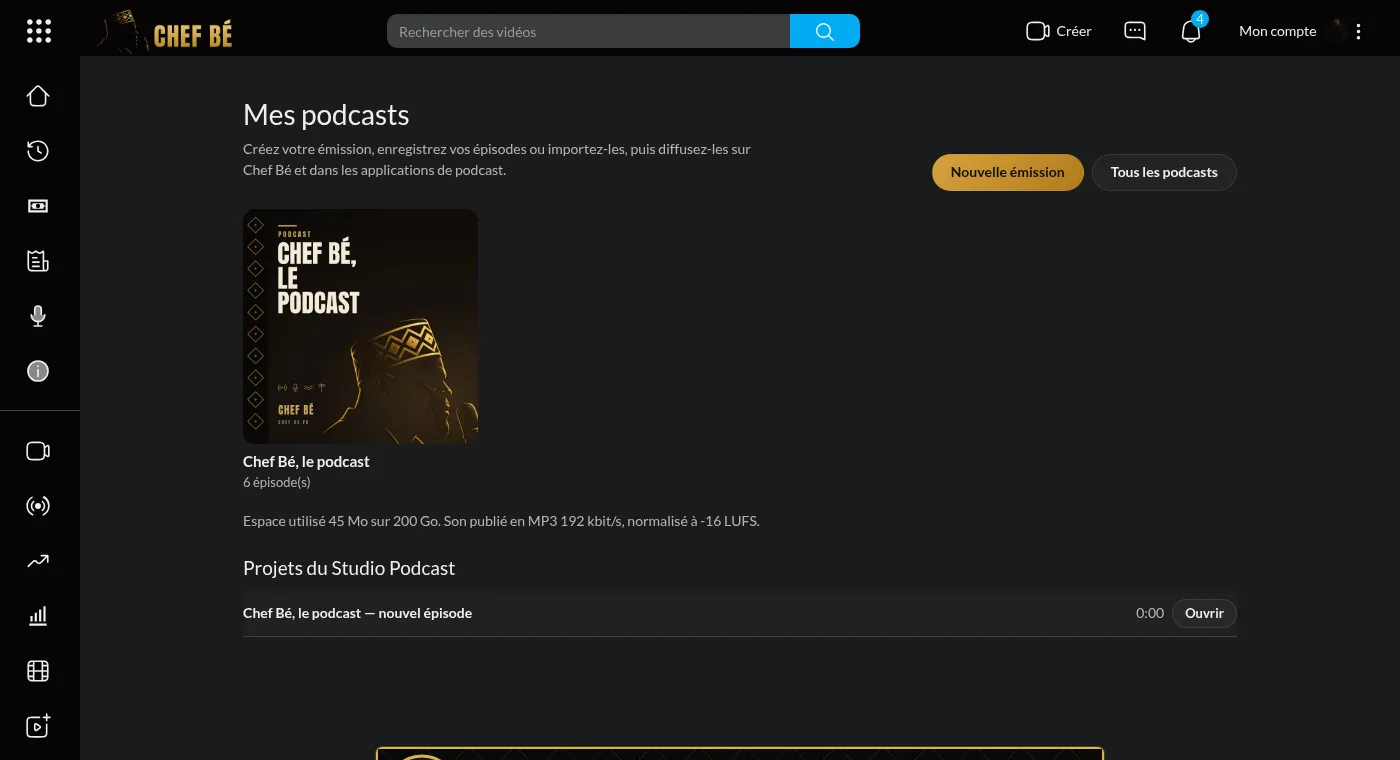
Tout le monde peut écouter les podcasts sur /podcasts, sans compte. Pour créer le vôtre, il faut la formule Chef Bé Premium Podcast ou Intégrale. Votre espace est Mes podcasts.
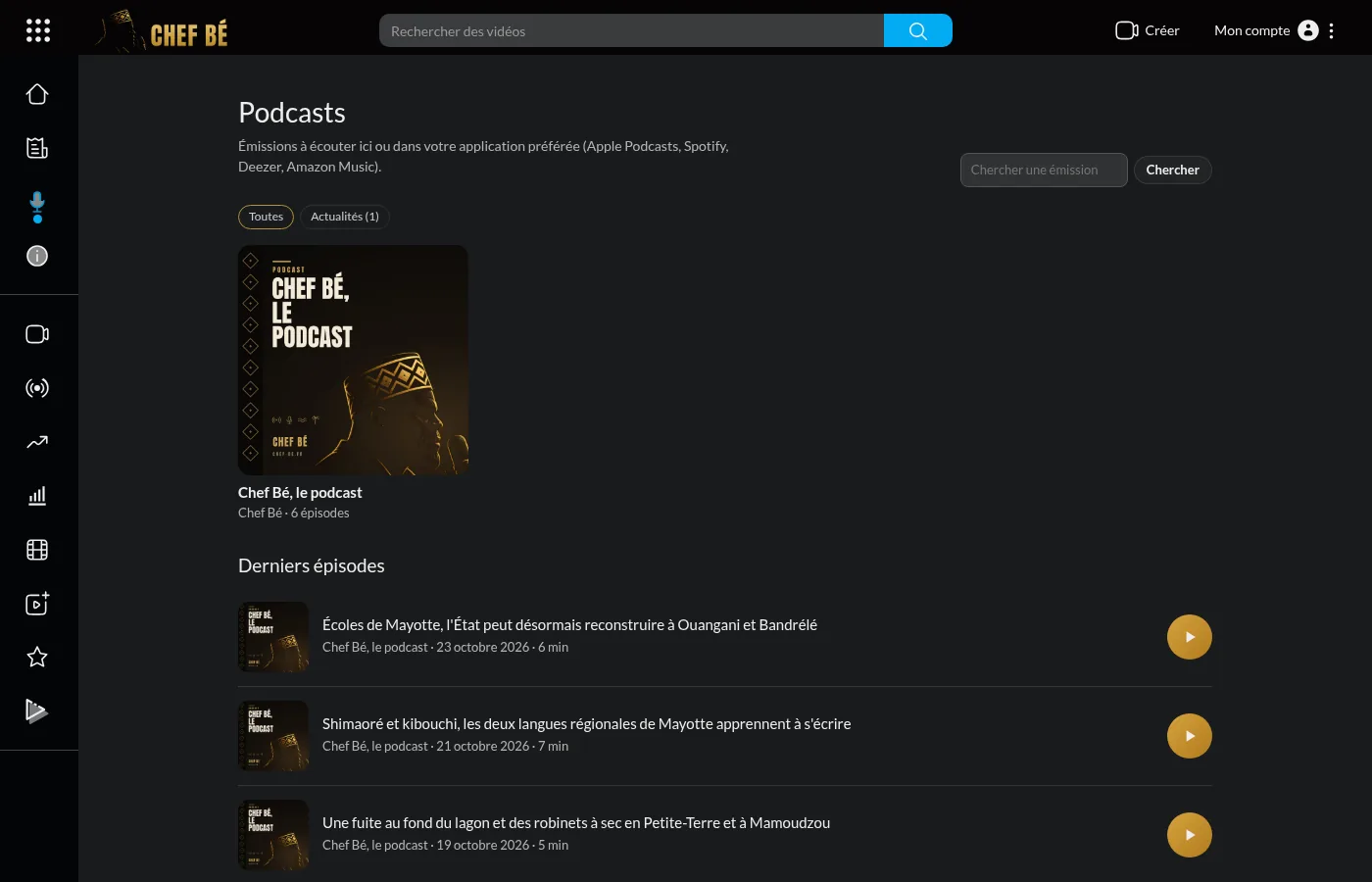
Équipe podcast, proposer un sujet depuis Claude ou ChatGPT
Si l’administration vous a ajouté à l’équipe podcast, vous pouvez relier Claude (claude.ai) ou ChatGPT au connecteur de Chef Bé, à l’adresse https://www.chef-be.fr/mcp. Connectez-vous avec votre compte Chef Bé quand la page d’accord s’ouvre. Vous recevez seulement le droit Podcasts.
Demandez ensuite simplement, par exemple « propose à Chef Bé un sujet de podcast sur la rentrée universitaire à Dembéni » ou « prépare un épisode de cinq minutes sur ce sujet ». Le sujet rejoint la file que la routine des podcasts traite en priorité. Un épisode préparé tout de suite est lu avec la voix du directeur de la publication et arrive en brouillon chez lui. Il l’écoute et décide de la publication.
Créer votre émission
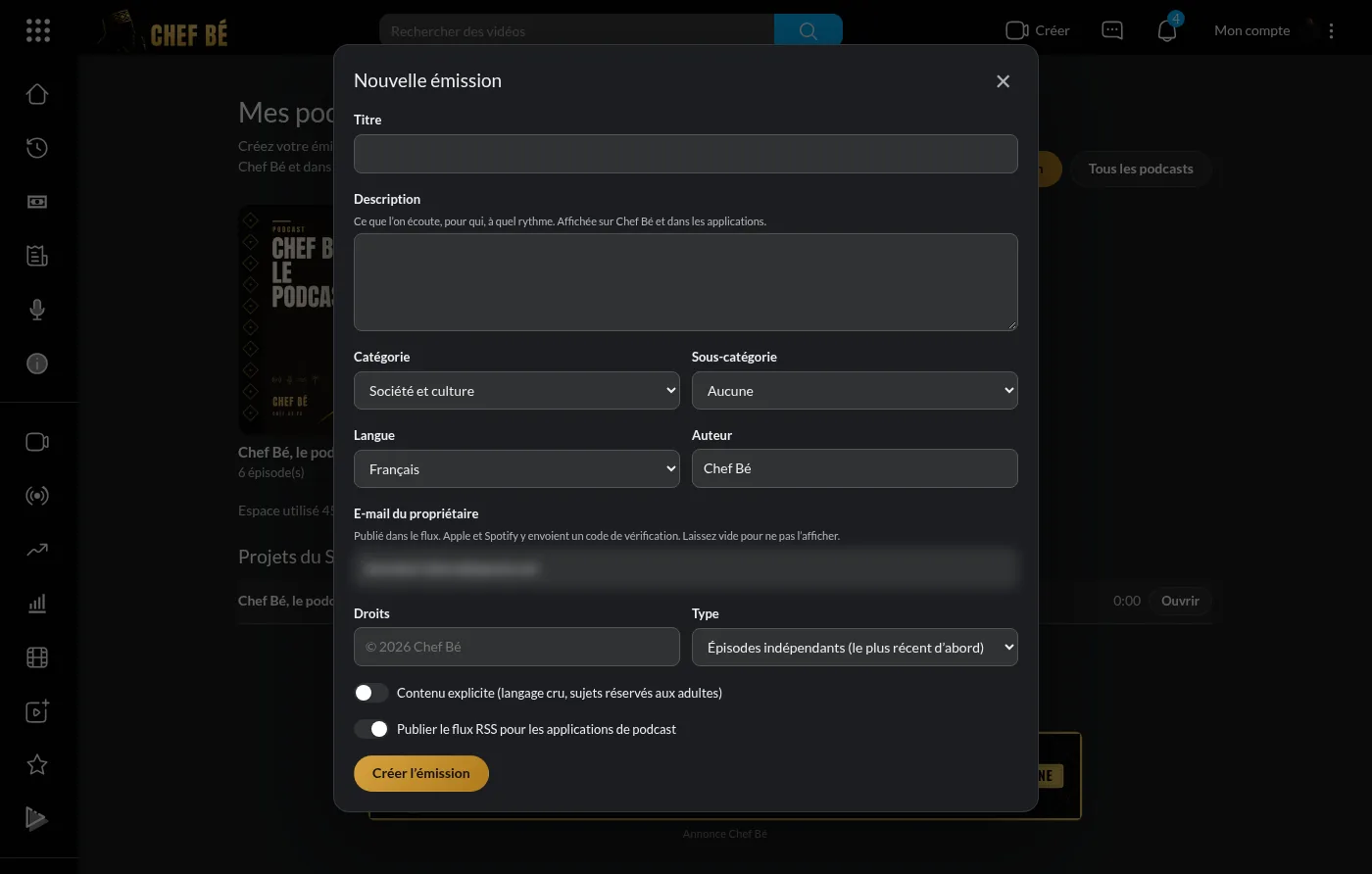
Dans Mes podcasts, cliquez sur Nouvelle émission et indiquez le titre, la description, la catégorie, la langue, l’auteur et, si besoin, contenu explicite. L’adresse e-mail du propriétaire est publiée dans le flux : Apple et Spotify y envoient le code qui prouve que l’émission est à vous.
Ajoutez ensuite l’image : un carré de 1400 à 3000 pixels, en JPEG ou PNG. Si vous n’en avez pas, Changer l’image propose un modèle aux couleurs de Chef Bé (or, nuit, lagon ou corail) avec votre titre.
Ajouter un épisode simplement
Nouvel épisode propose plusieurs sources pour le son :
- Enregistrer ici : une ou plusieurs prises au micro, mises bout à bout dans l’ordre choisi ;
- Importer un fichier : MP3, WAV, M4A, FLAC, OGG ;
- Projet du studio : le son d’un de vos montages ;
- Vidéo ou replay : le son d’une de vos vidéos ou d’un direct, avec un début et une fin si vous voulez un extrait.
Le son est préparé sur nos serveurs : MP3 de qualité podcast, volume normalisé à −16 LUFS (−19 LUFS en mono), chapitres écrits dans le fichier. Indiquez la sortie : tout de suite, à une date programmée (heure de Mayotte) ou en brouillon. Saison, numéro et type (épisode, bande-annonce, bonus) sont facultatifs.
Le Studio Podcast
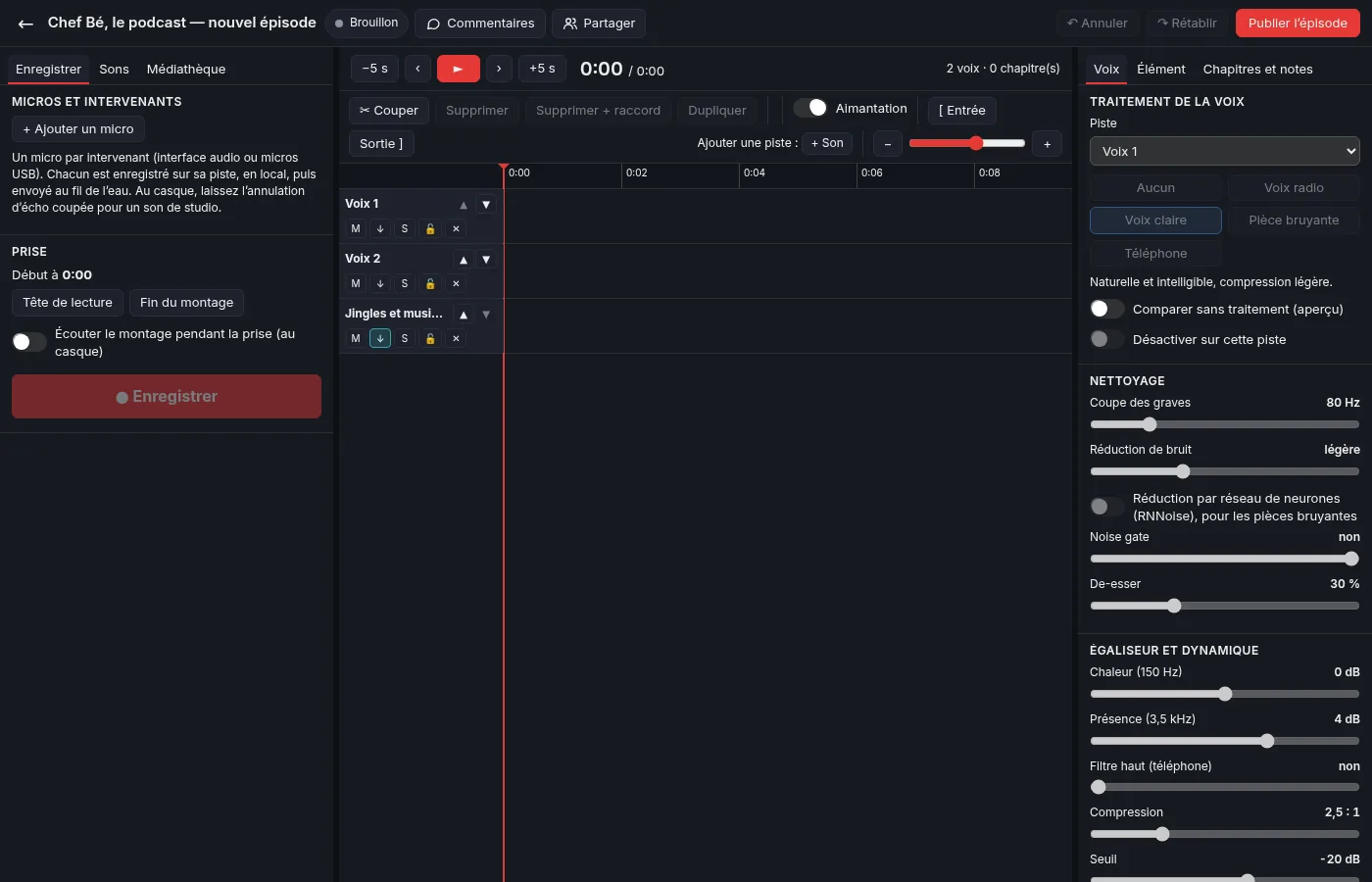
Enregistrer dans le Studio Podcast ouvre un studio audio complet dans le navigateur.
- Enregistrer : un micro par intervenant (interface audio ou micros USB), chacun sur sa piste, avec vumètre et décompte. La voix est enregistrée sur votre appareil et envoyée toutes les trois secondes : si la connexion tombe, l’envoi reprend tout seul. Si la page se ferme pendant la prise, Récupérer retrouve ce qui avait été reçu. La touche M pose un repère de chapitre.
- Sons : le soundboard (génériques, virgules, transitions, bip de censure, tapis d’ambiance fournis et libres de droits, plus vos propres sons). Pendant la prise, un clic place le son à l’instant présent. L’intro et l’outro de l’émission se choisissent ici, l’intro est placée d’office dans les nouveaux épisodes.
- Voix : un traitement par piste avec les préréglages Voix radio, Voix claire, Pièce bruyante et Téléphone, ou des réglages fins (coupe des graves, réduction de bruit, réseau de neurones RNNoise, noise gate, de-esser, chaleur, présence, compression, gain, limiteur). La lecture fait entendre l’égaliseur et la compression ; Écouter le rendu fait calculer 20 secondes avec tout le traitement.
- Montage : formes d’onde, coupe, fondus, déplacement, retrait des silences et des « euh » d’un élément, musique baissée automatiquement sous les voix.
- Chapitres et notes : titres des chapitres et notes d’épisode.
Publier l’épisode mixe les pistes avec leur traitement et crée l’épisode dans l’émission choisie, avec la même sortie programmable. Un nouvel export du même projet remplace le son de l’épisode.
Inviter quelqu’un à distance
Dans le Studio Podcast, partie Invités à distance, saisissez le nom de l’invité et cliquez sur Inviter : le lien est copié, envoyez-le par message. Votre invité n’a pas besoin de compte. Il choisit son micro et rejoint l’enregistrement.
Ouvrez la conversation pour vous entendre. Quand vous lancez l’enregistrement, la prise de votre invité démarre au même top, sur son appareil, en qualité studio. Elle est envoyée au fil de l’eau et arrive toute seule sur sa piste à la fin. La conversation n’est ni enregistrée ni diffusée. Le lien reste valable 48 heures.
Diffuser sur Apple Podcasts, Spotify, Deezer et Amazon
La carte Diffusion de votre émission donne l’adresse du flux RSS. Soumettez-la une seule fois sur Apple Podcasts Connect, Spotify for Creators, Deezer et Amazon Music : les épisodes suivants y arrivent ensuite tout seuls. Le flux contient les chapitres et la transcription quand ils existent.
Pour chaque épisode, Transcrire l’épisode produit une transcription automatique (faite sur nos serveurs), publiée avec le flux et affichée sur la page de l’épisode ; Proposer des notes en tire un résumé à relire. Audiogramme crée une courte vidéo d’un extrait, avec l’image de l’émission et l’onde animée, à partager sur les réseaux.
Les statistiques comptent les écoutes sur Chef Bé (une fois par auditeur, sans traçage) et les téléchargements par les applications (une fois par jour et par réseau).
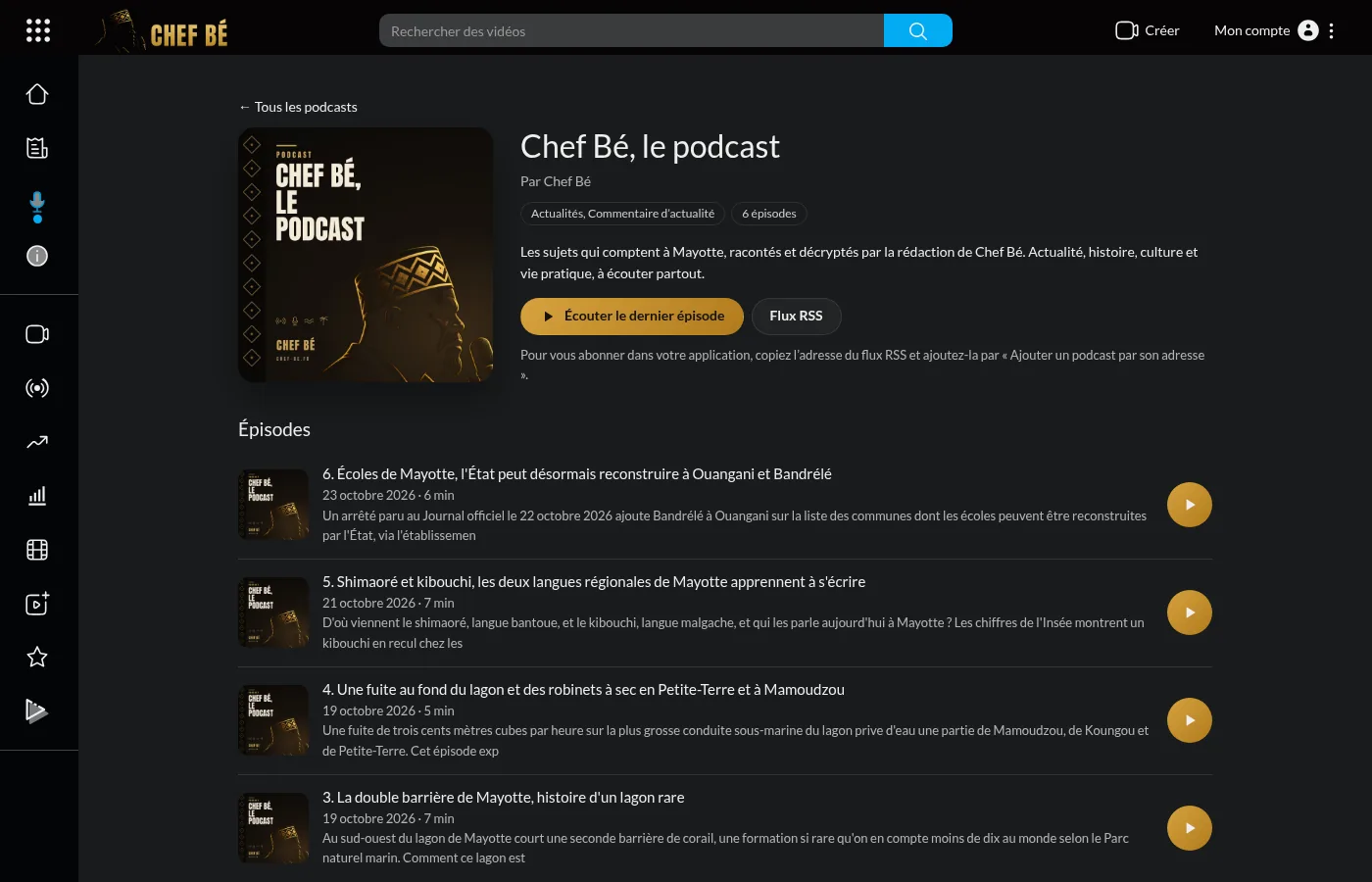
Écouter un podcast
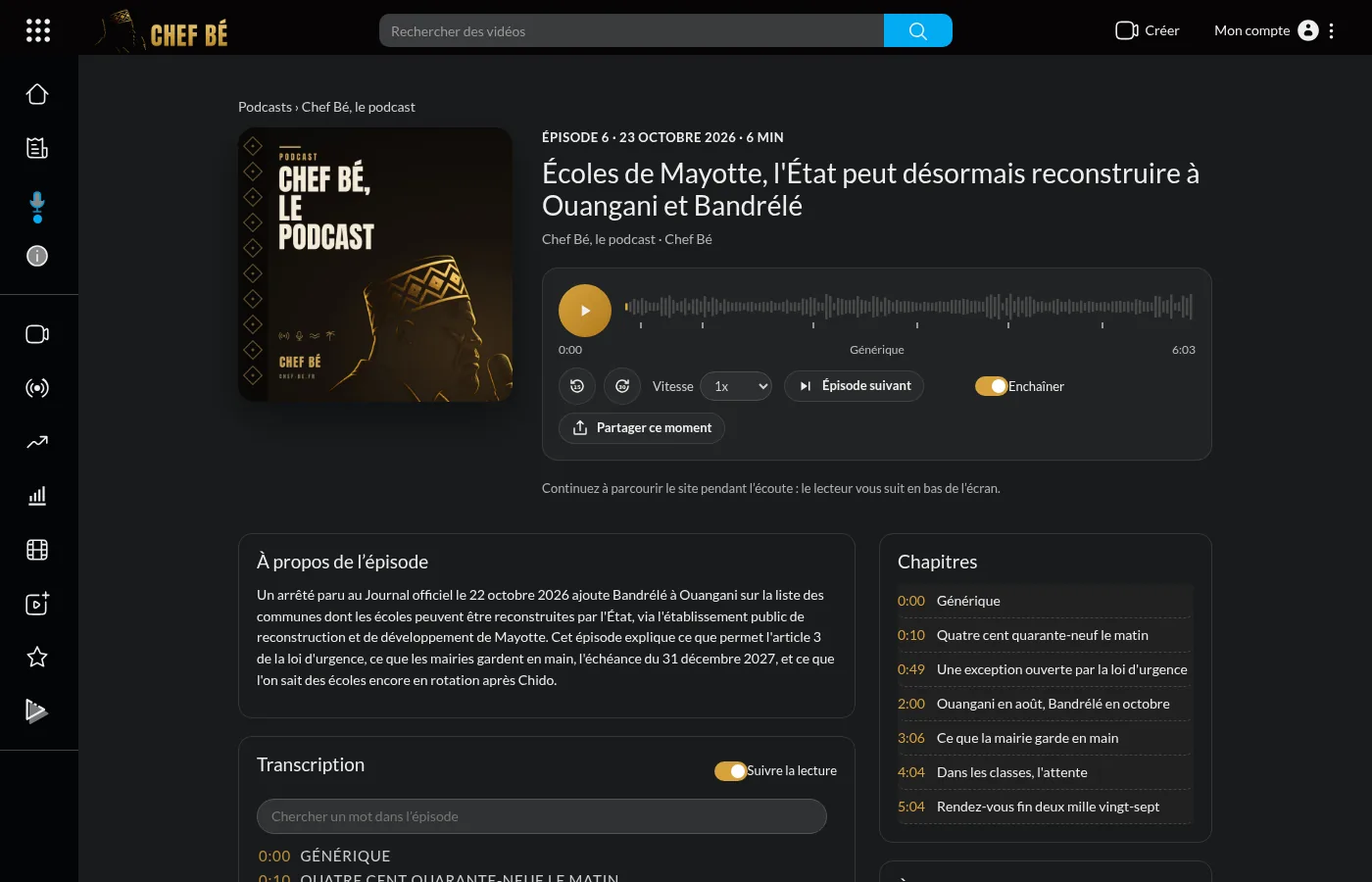
Sur la page d’un épisode, le lecteur propose la vitesse de 1x à 2x, des sauts de 15 et 30 secondes, et reprend là où vous vous étiez arrêté. Les chapitres et les horodatages des notes sont cliquables. En passant à une autre page du site, un mini-lecteur garde la lecture en cours en bas de l’écran.
Écouter un article ou le lire avec votre voix
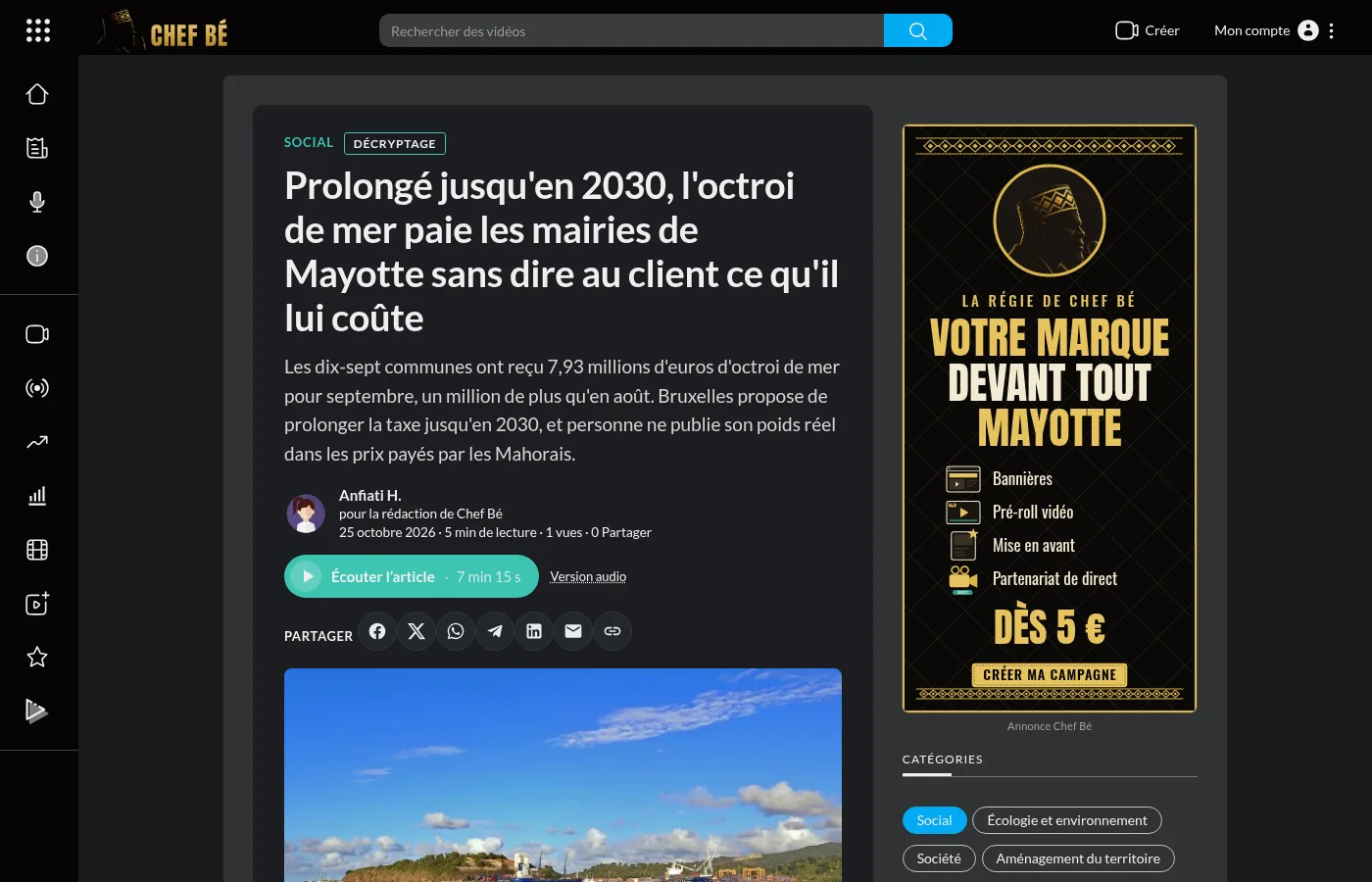
Le bouton Écouter l’article, la reprise de l’écoute et l’enregistrement de vos articles avec votre voix.
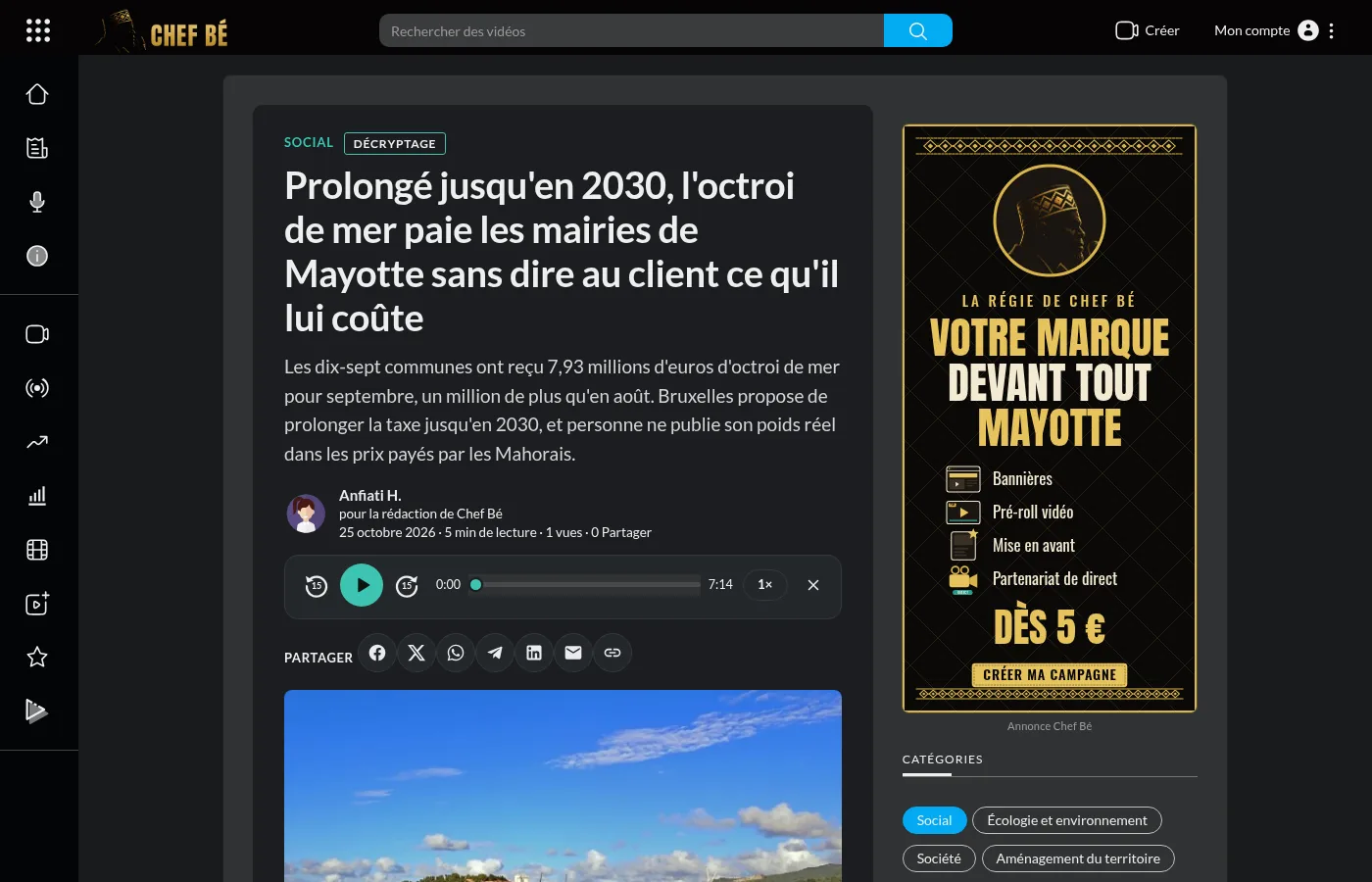
La plupart des articles ont un bouton Écouter l’article sous le titre, avec la durée d’écoute. Un clic lance la lecture et ouvre un petit lecteur.
- Lecture et pause avec le gros bouton rond, 15 secondes en arrière ou en avant avec les flèches de part et d’autre.
- Barre de progression pour aller à un passage précis, au doigt, à la souris ou avec les flèches du clavier.
- Vitesse de 0,75× à 2× : touchez le bouton de vitesse pour passer à la suivante. Votre choix est retenu pour les articles suivants.
- Le paragraphe en cours de lecture est surligné dans le texte. Si vous faites défiler la page, le lecteur reste en bas de l’écran.
- Reprise : si vous arrêtez en cours de route, l’écoute reprend au même endroit la prochaine fois, sur le même appareil. La position est gardée dans votre navigateur, rien n’est envoyé.
Deux étiquettes existent. Version audio signale une lecture faite par une voix de synthèse. C’est le plus souvent une voix de Google, parfois une voix d’ElevenLabs, ou à défaut la voix installée sur nos serveurs. Seul le texte publié de l’article leur est envoyé, jamais une information sur vous, et le son vous parvient depuis Chef Bé. Le titre, le chapô et le texte sont lus ; la liste des sources et les crédits photo ne le sont pas. Les noms propres peuvent parfois être mal prononcés. Nous corrigeons au fur et à mesure la prononciation des noms de Mayotte et des sigles : signalez-nous un mot mal lu. Lu par suivi d’un nom signale un article enregistré par son auteur, qui passe alors avant la voix de synthèse.
Lire votre article avec votre voix. Dans l’éditeur d’article, le bloc Version audio permet d’enregistrer votre voix dans le navigateur : choisissez le micro, surveillez le niveau, faites Pause puis Reprendre autant de fois que nécessaire, réécoutez, puis choisissez Utiliser cet enregistrement. Vous pouvez aussi importer un fichier audio (MP3, M4A, WAV, Ogg, FLAC). Sur le serveur, le bruit de fond est légèrement atténué et le volume harmonisé. Vous choisissez enfin ce qui est proposé aux lecteurs : votre voix, la voix de synthèse ou aucune version audio.
Les voix de synthèse viennent de Google Cloud Text-to-Speech (voix Chirp3-HD), d’ElevenLabs par l’intermédiaire de Creative Claw, ou du logiciel libre Piper avec la voix française SIWIS (base de données vocale publiée sous licence CC BY 4.0), installé sur nos serveurs.
Chef Bé Premium, l’abonnement des créateurs
Formules, prix, paiement, changement de formule et résiliation.
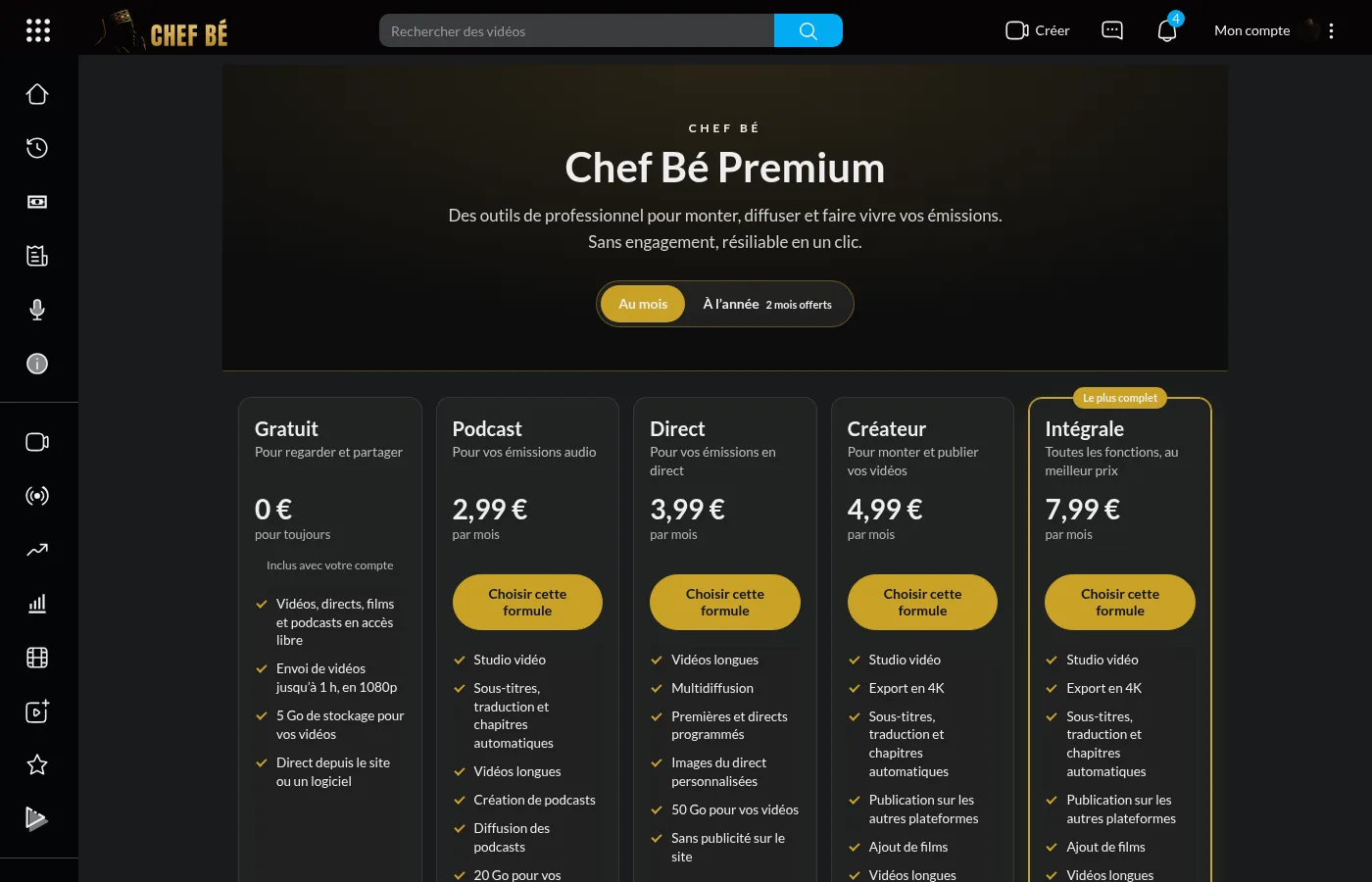
Regarder, écouter, envoyer des vidéos jusqu’à une heure et faire un direct restent gratuits. Chef Bé Premium ajoute des outils, sans engagement.
- Podcast. Création et diffusion de vos podcasts, studio avec 10 Go, sous-titres automatiques, vidéos longues.
- Direct. Multidiffusion vers vos autres chaînes, Premières et directs programmés, images du direct personnalisées, vidéos longues.
- Créateur. Studio vidéo avec 30 Go, export en 4K, sous-titres, traduction et chapitres automatiques, publication sur vos autres comptes, ajout de films, vidéos longues et en 4K, Premières.
- Intégrale. Tout à la fois, avec 50 Go dans le studio et 100 Go pour vos vidéos.
Les prix à jour figurent sur la page de l’offre. Chaque formule existe aussi à l’année, pour le prix de dix mois environ, et supprime les publicités du site. Un badge Premium s’affiche à côté du nom des abonnés.
Pour vous abonner, choisissez une formule sur la page de l’offre puis S’abonner par carte (page sécurisée de Stripe, renouvellement automatique) ou Payer avec le portefeuille (une période, renouvelée avec votre solde si vous le souhaitez). Quand une fonction est réservée, un message vous propose la formule qui la contient.
Tout se gère dans Réglages, Mon abonnement : état, échéance, historique des paiements, carte et factures, changement de formule et résiliation. Une formule plus complète s’applique tout de suite avec un complément au prorata ; une résiliation prend effet à la fin de la période payée. Vous pouvez vous rétracter pendant 14 jours après votre première souscription.
Monétisation, paiements et retraits
Gagner de l’argent avec vos vidéos, payer par carte et retirer vos gains par virement.
- Monétisation. Demandez-la dans Paramètres → Monétisation (pièce d’identité demandée).
- Vente ou location. Indiquez un prix lors de l’envoi d’une vidéo (laissez vide pour une vidéo gratuite). Les spectateurs voient alors Acheter ou Louer.
- Dons. Sous les vidéos, le bouton Faire un don permet de soutenir un créateur par carte bancaire, de 1 € à 500 €. Le don est crédité sur les gains du créateur, qui peut ensuite le retirer par virement.
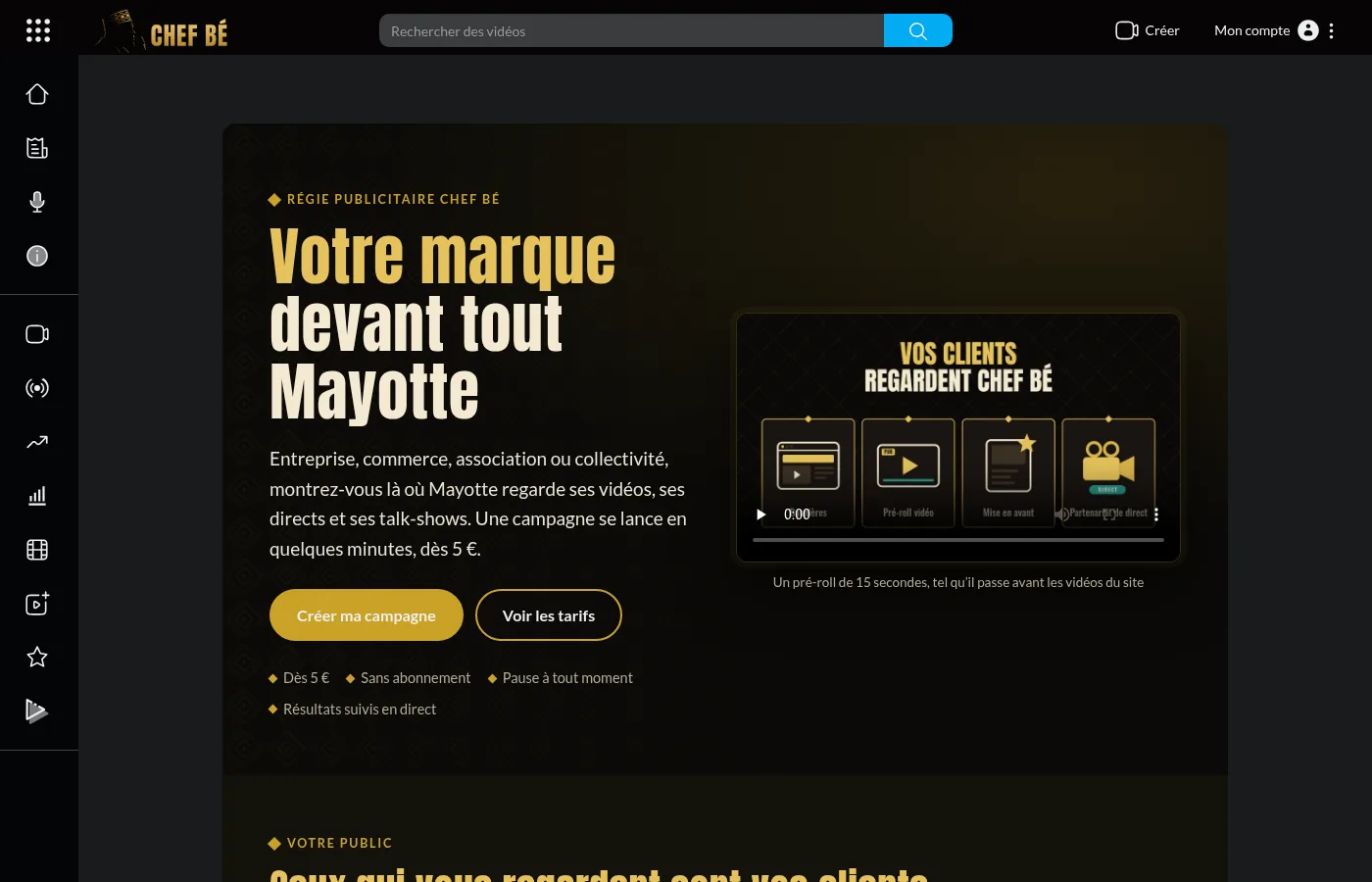
- Publicités. Faites connaître votre activité sur Chef Bé dès 5 €. Les formats et les tarifs sont présentés sur la page Annoncer sur Chef Bé, voir aussi ci-dessous.
- Payer sur le site. Le seul moyen de paiement est la carte bancaire, sur la page sécurisée de Stripe, en euros. Selon votre appareil, Stripe propose aussi Apple Pay ou Google Pay. Le bouton indique le montant, par exemple Payer 10,00 € par carte. Le site ne voit ni ne conserve vos numéros de carte.
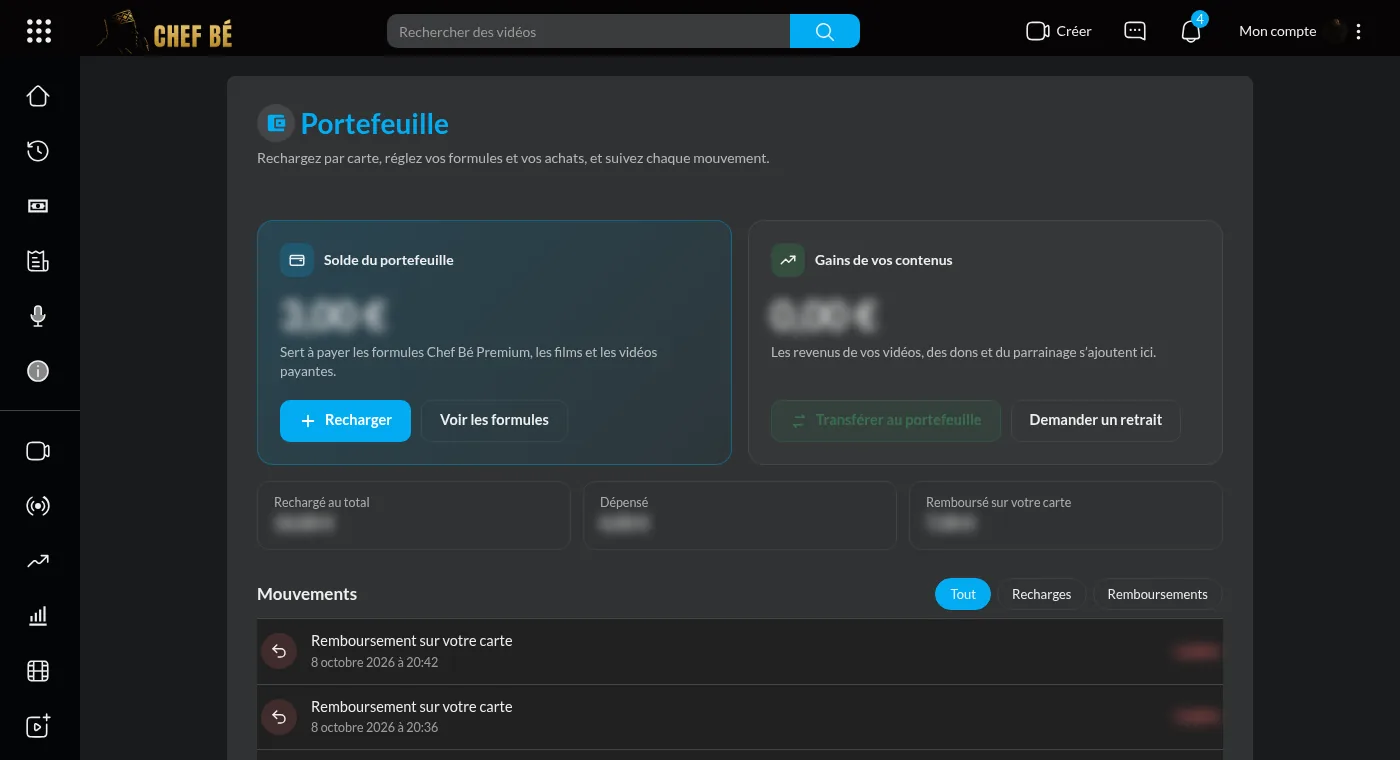
- Portefeuille (/wallet). Solde en euros, Recharger par carte (5, 10, 20 ou 50 €, ou le montant de votre choix entre 1 € et 1 000 €) et Transférer vos gains vers le portefeuille. Vos recharges et leurs éventuels remboursements apparaissent sous Mouvements du portefeuille.
- Remboursements. Un remboursement accepté est versé sur la carte qui a servi au paiement. Pour une recharge, le montant remboursé est retiré de votre portefeuille. Pour un don remboursé, il est retiré des gains du créateur.
Annoncer sur Chef Bé
Lancer une campagne de publicité, son budget et son suivi.
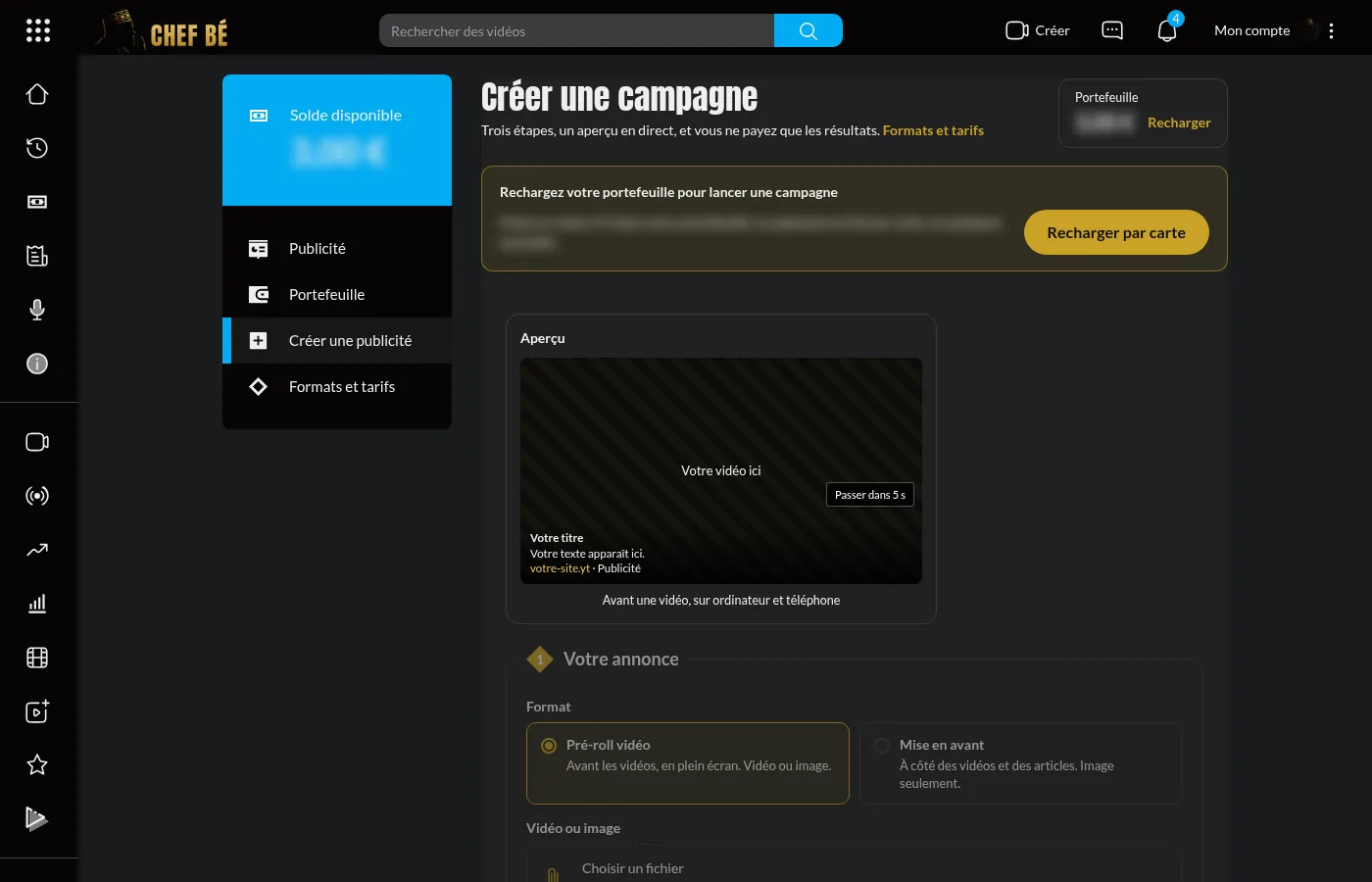
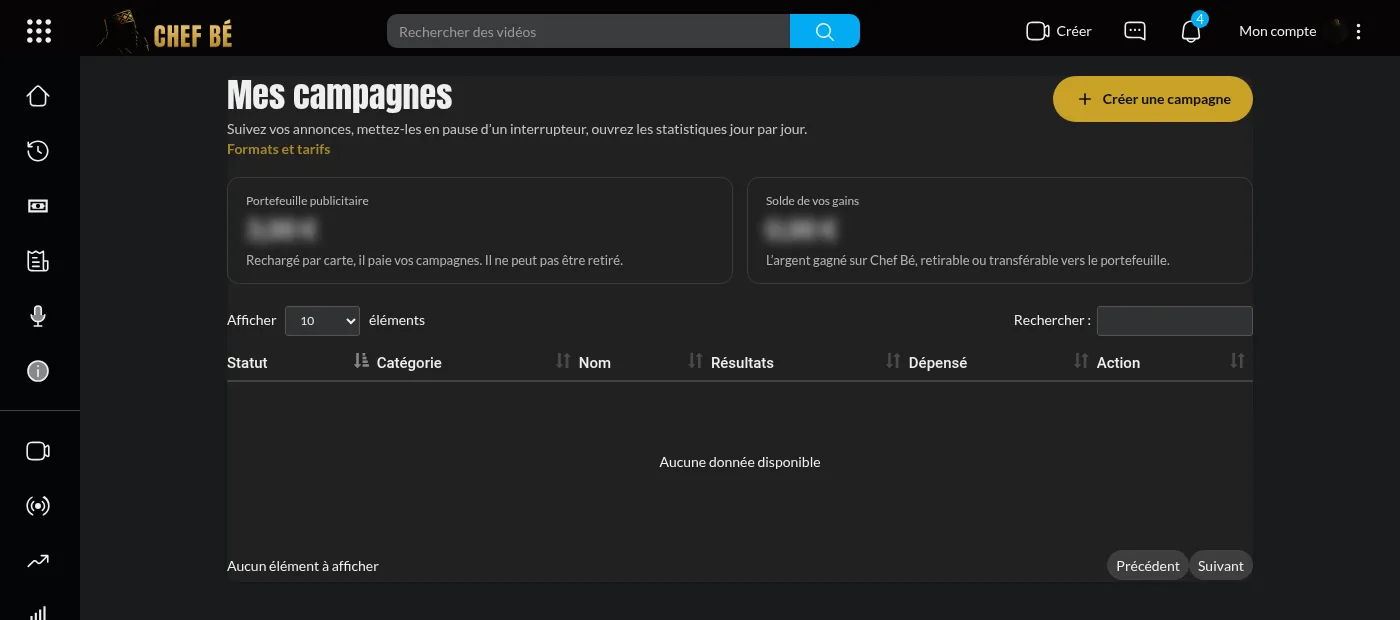
- Rechargez votre portefeuille par carte, d’au moins 5 €.
- Ouvrez Créer une campagne. Choisissez le format : pré-roll vidéo (avant les vidéos, passable au bout de 5 secondes) ou mise en avant (image, titre et texte dans la colonne des vidéos et des articles). Ajoutez votre fichier, un titre, un texte et le lien de votre site. L’aperçu montre le rendu.
- Choisissez qui doit la voir : Mayotte, Mayotte et La Réunion, l’océan Indien, la France entière ou d’autres pays. Le ciblage suit le pays indiqué dans le compte du spectateur.
- Choisissez le paiement au clic (0,20 €) ou à la vue (4 € les mille vues, pré-roll seulement), puis votre budget total (5 € au moins) et, si vous le voulez, un plafond par jour. L’estimation des vues ou des clics s’affiche aussitôt.
Le montant est prélevé au fil des résultats sur votre portefeuille, ce qui n’est pas dépensé y reste. Une même personne n’est comptée qu’une fois par jour et vos propres vues ne sont jamais facturées. Suivez vues, clics et dépenses jour par jour depuis Publicités, icône des statistiques, et mettez la campagne en pause d’un interrupteur. Pour une bannière réservée ou un partenariat de direct ou de talk-show, passez par le formulaire de contact.
Quand votre annonce passe avant la vidéo d’un créateur monétisé, la moitié du prix lui revient.
Retirer vos gains par virement
Demande de retrait, délai et suivi.
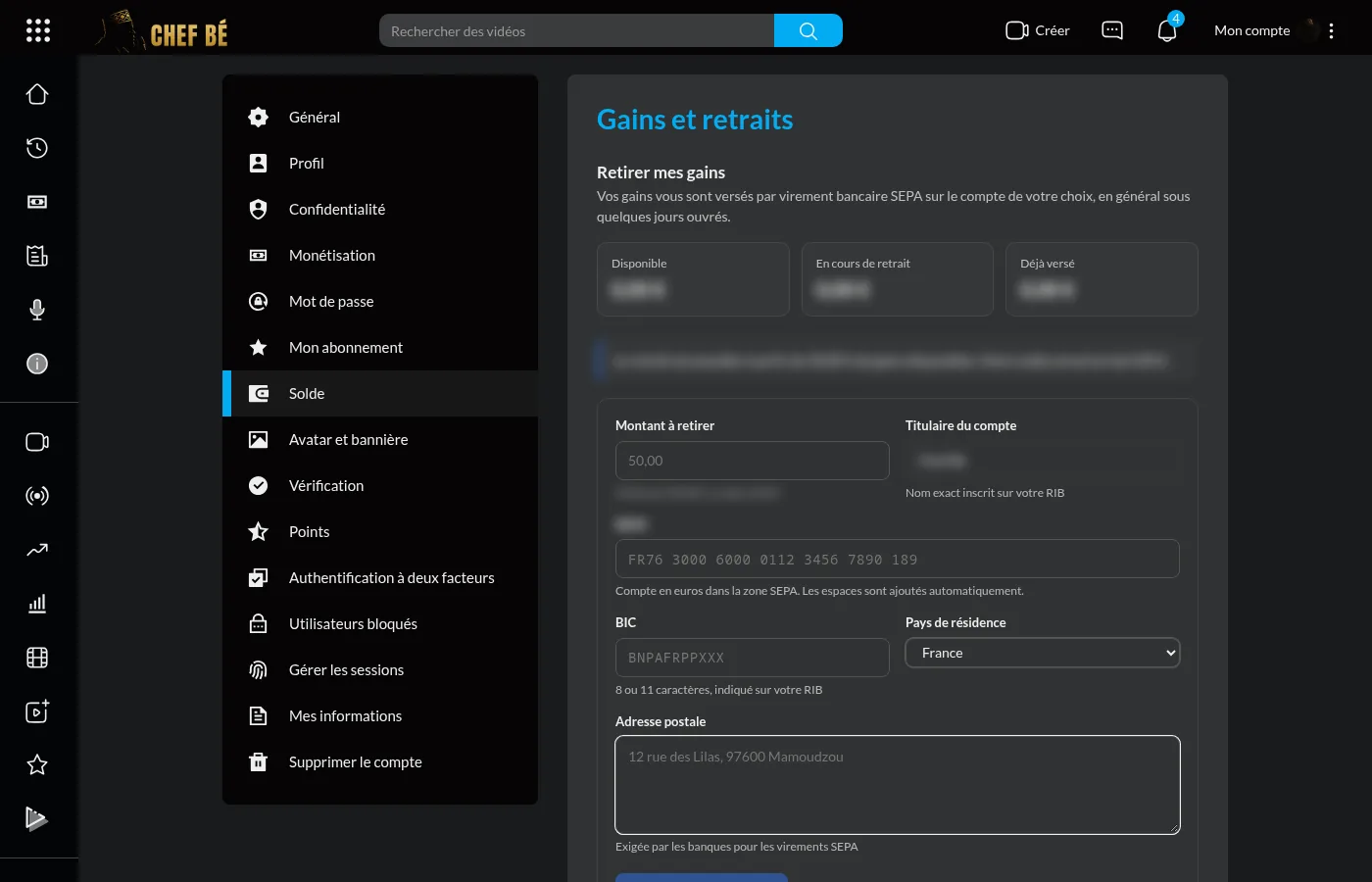
- Ouvrez Paramètres → Solde. Vous y voyez vos gains disponibles, le montant en cours de retrait et ce qui vous a déjà été versé.
- Indiquez le montant (50 € au minimum), le titulaire du compte tel qu’il figure sur votre RIB, votre IBAN, le BIC de votre banque, votre pays et votre adresse postale. Le compte doit être en euros dans la zone SEPA.
- Cliquez sur Demander le virement. Le montant est réservé sur votre solde jusqu’au virement.
Votre RIB est vérifié avant l’envoi (une faute de frappe dans l’IBAN est détectée) et mémorisé de façon chiffrée pour la prochaine fois. Il n’est ensuite affiché que masqué, par exemple FR76 •••• •••• 1234. Le bouton Utiliser un autre IBAN permet d’en changer.
Une seule demande peut être en cours à la fois. Vous recevez une notification et un e-mail quand le virement est fait, avec sa date et sa référence, en général sous quelques jours ouvrés. Si la demande est refusée, le motif vous est indiqué et le montant revient sur votre solde. L’historique de vos demandes reste visible sous le formulaire.
Paramètres du compte
Profil, confidentialité, sécurité, suppression du compte.
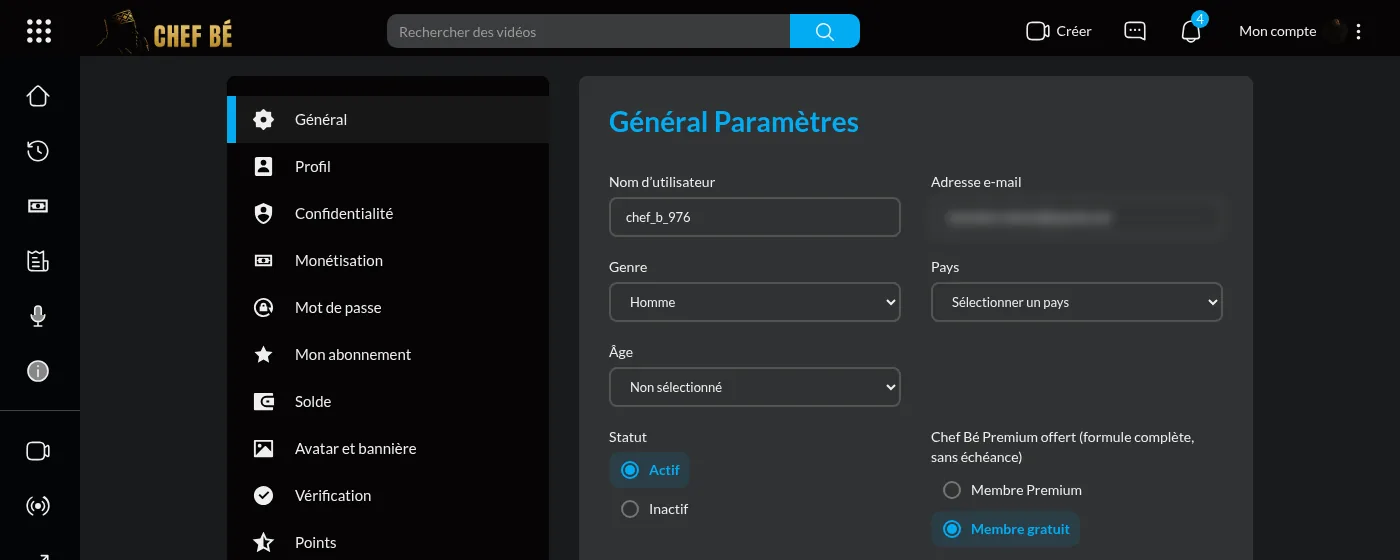
Menu de votre compte → Paramètres :
- Général : nom d’utilisateur, e-mail, genre, pays ;
- Solde : vos gains et vos demandes de retrait par virement ;
- Profil : prénom, nom, présentation, liens vers vos réseaux ; Avatar et bannière ;
- Confidentialité : affichage du nombre d’abonnés, qui peut vous écrire, qui peut regarder vos vidéos ;
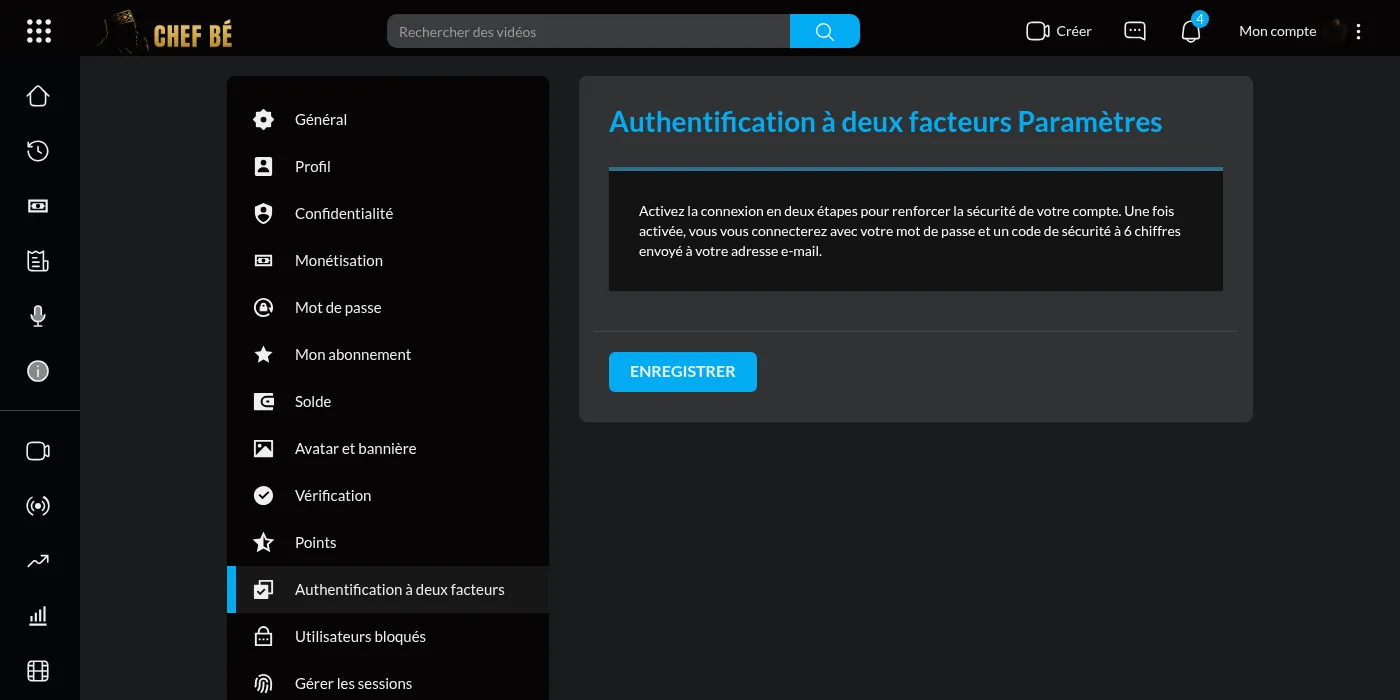
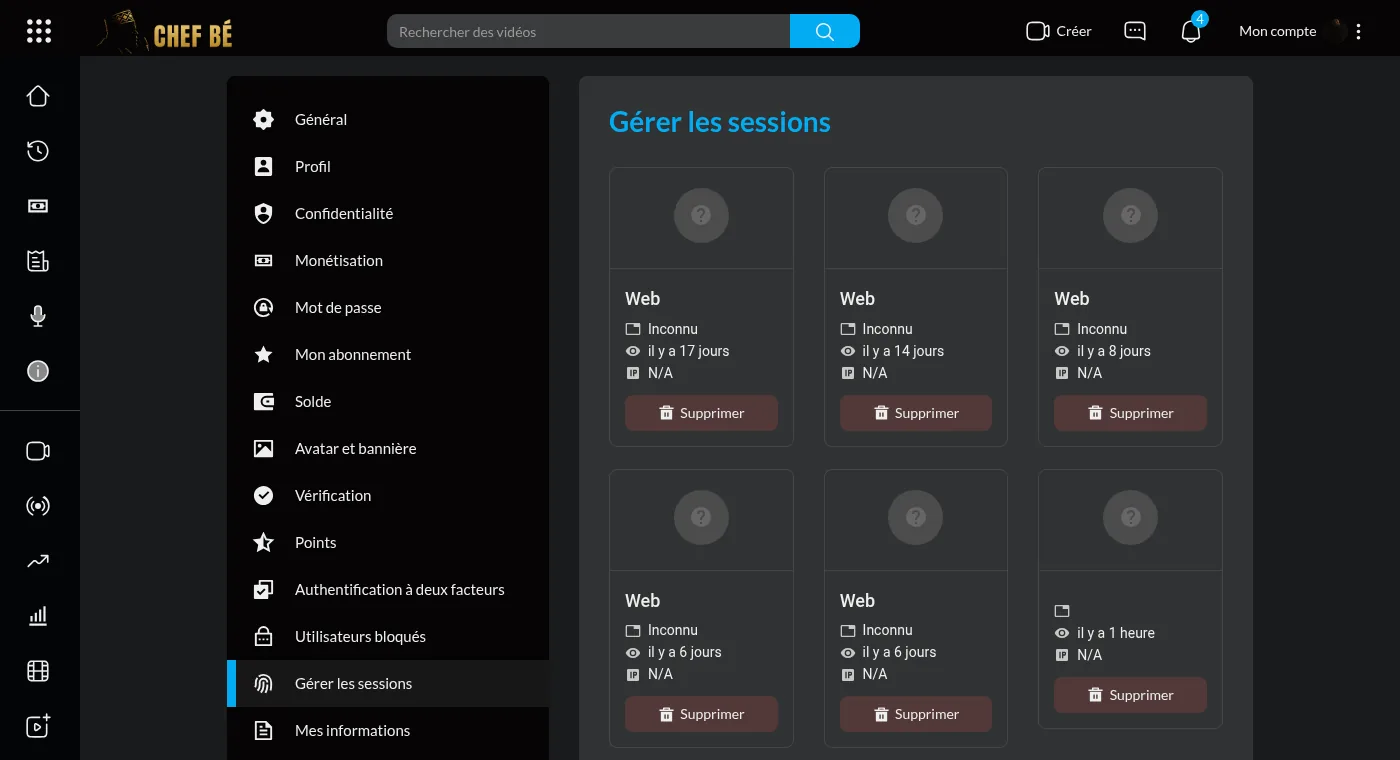
- Mot de passe ; Authentification à deux facteurs (code par e-mail à chaque connexion) ; Gérer les sessions (appareils connectés) ; Utilisateurs bloqués ;
- Vérification (badge), Points, Mes informations (télécharger vos données) ;
- Supprimer le compte : saisissez votre mot de passe actuel ; la suppression est définitive.
Infos pratiques et lettre de la semaine
Les pages utiles au quotidien à Mayotte et la lettre du samedi.
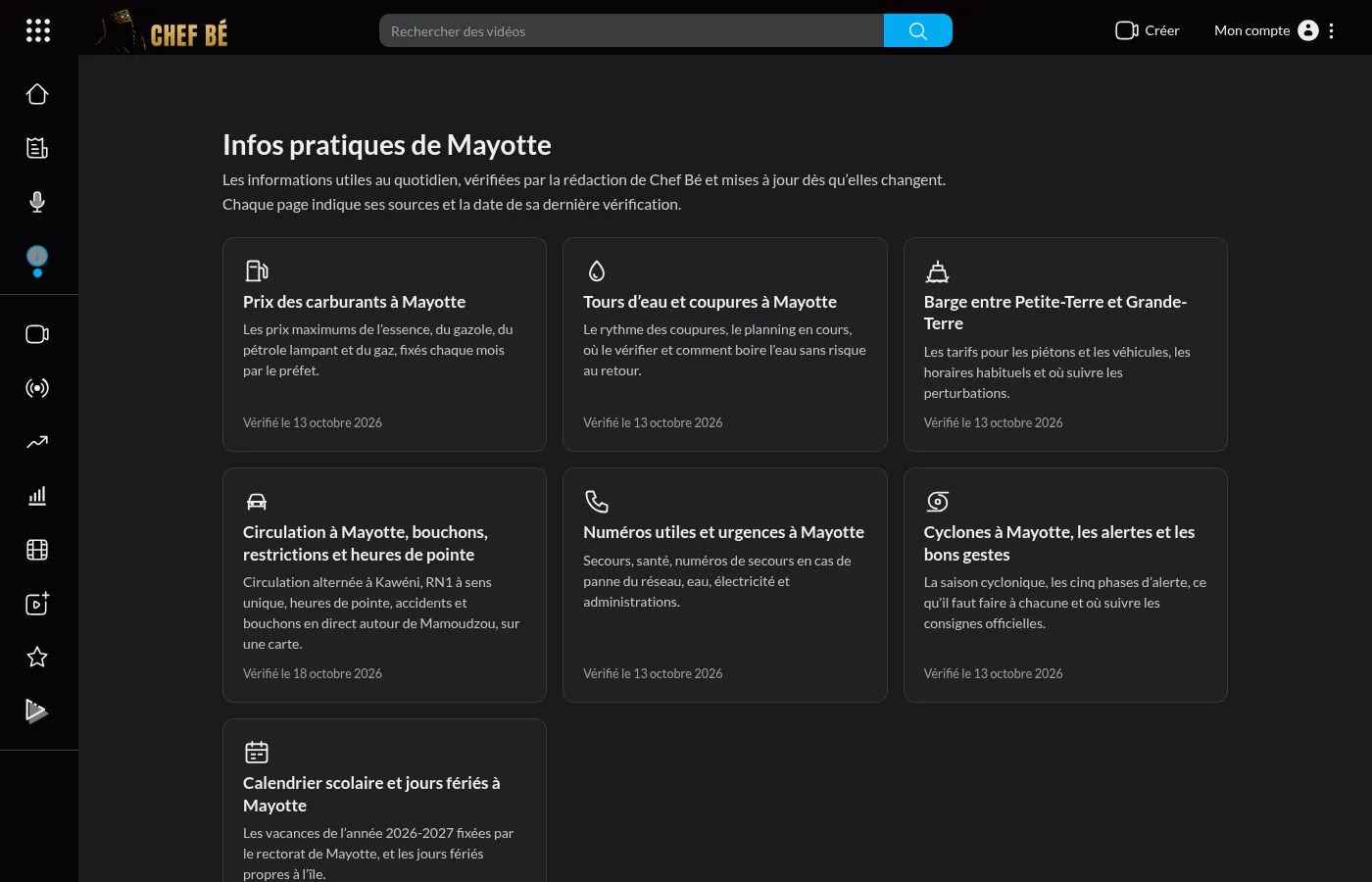
Les infos pratiques rassemblent ce qu’on cherche le plus souvent à Mayotte : le prix des carburants du mois, les tours d’eau, la barge, les numéros utiles et d’urgence, les bons gestes en cas de cyclone, le calendrier scolaire et les jours fériés. Chaque page indique ses sources et la date de sa dernière vérification. Une information a changé ? Le lien en bas de page permet de nous l’écrire.
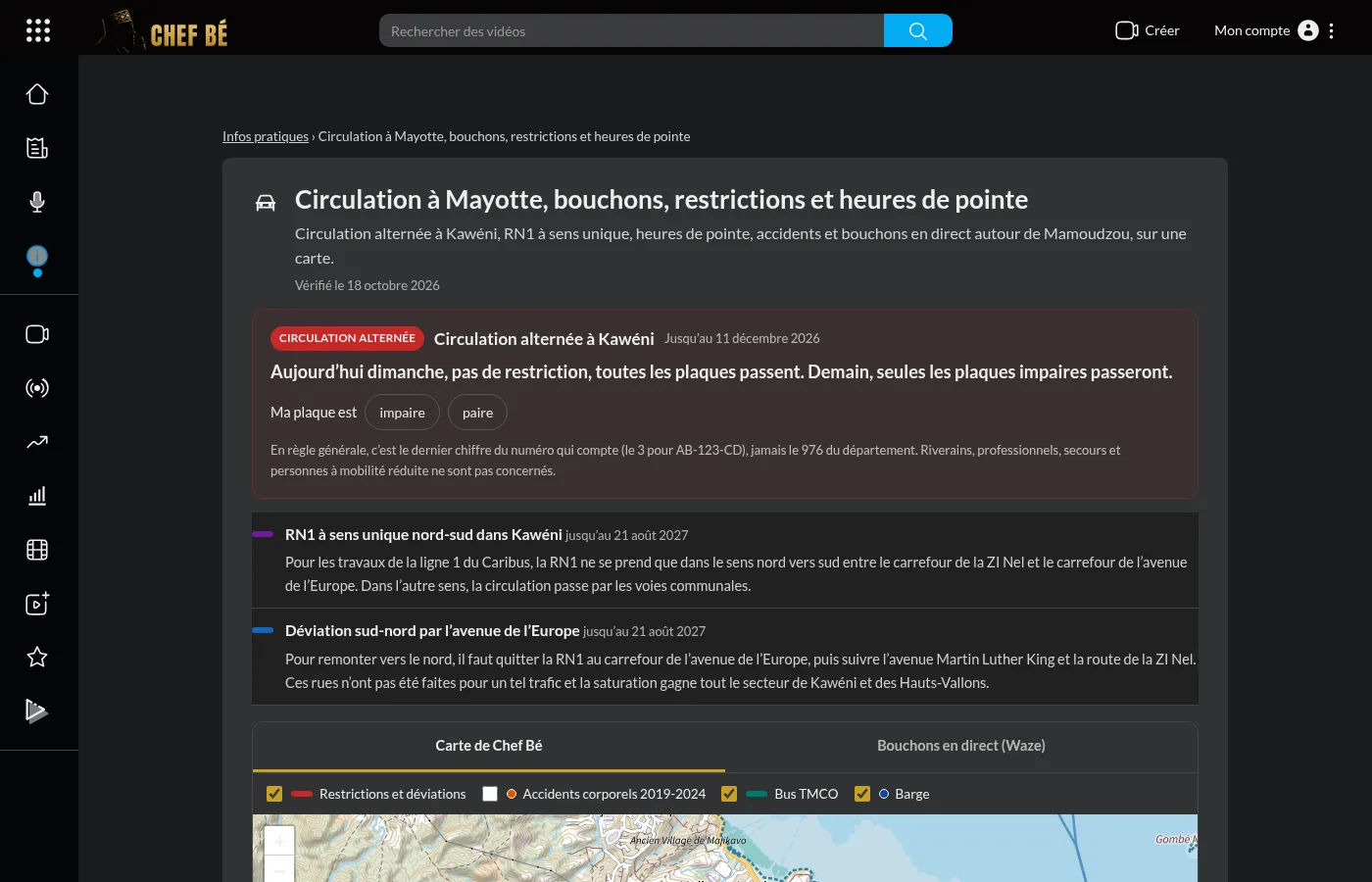
La page Circulation dit chaque jour quelles plaques peuvent passer à Kawéni pendant la circulation alternée. Indiquez une fois si votre plaque est paire ou impaire, la page vous répond directement (ce choix reste dans votre navigateur). Sa carte montre les restrictions, les déviations, les accidents des dernières années et les bus. L’onglet « Bouchons en direct » affiche la carte de Waze, chargée seulement si vous l’acceptez.
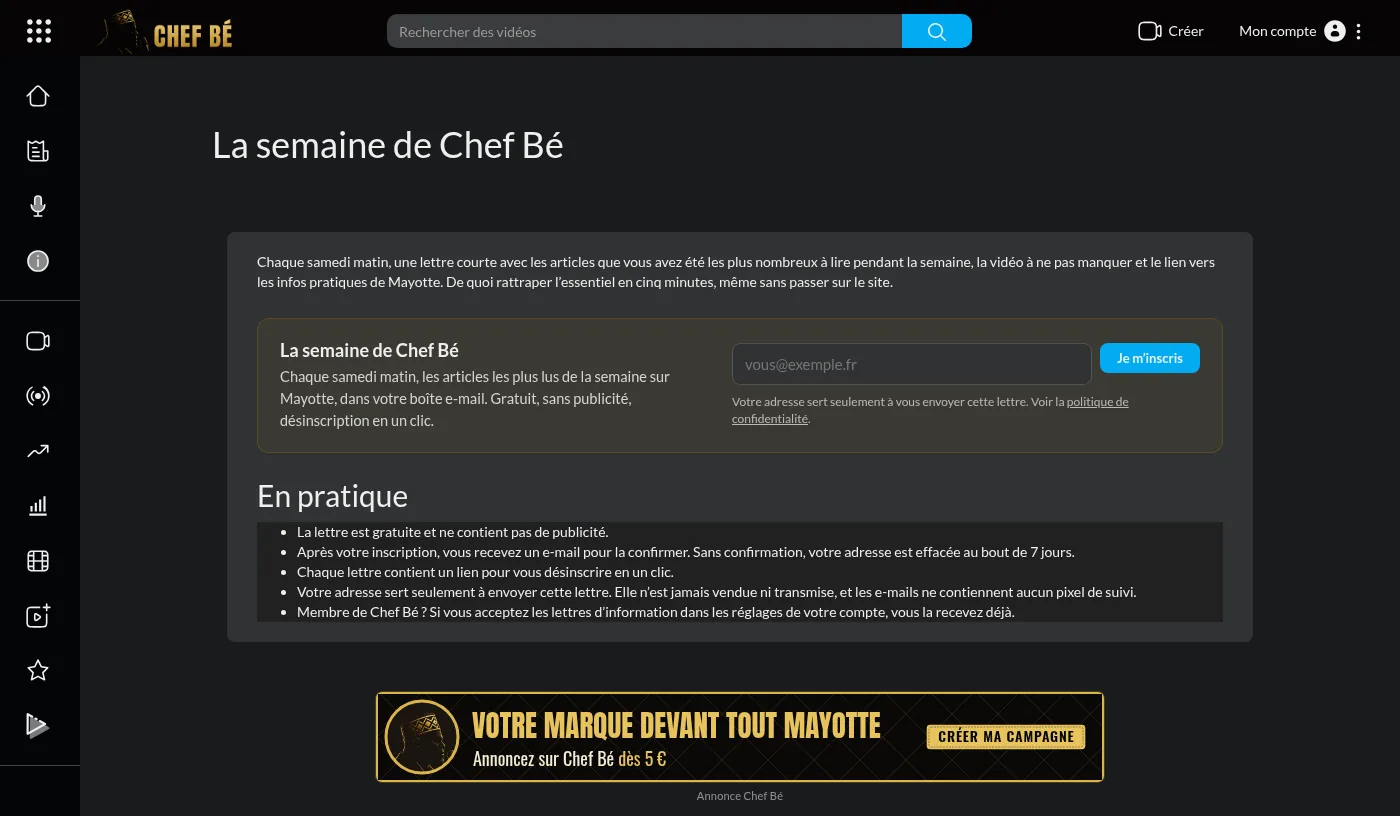
La semaine de Chef Bé arrive chaque samedi matin dans votre boîte e-mail avec les articles les plus lus de la semaine. Inscrivez-vous sous n’importe quel article ou sur la page de la lettre, puis cliquez sur le bouton de l’e-mail de confirmation. Chaque lettre contient un lien pour vous désinscrire. Membre de Chef Bé, vous la recevez déjà si vous acceptez les lettres d’information dans vos paramètres.
Proposer une tribune ou devenir créateur
Faire publier un texte signé, ou lancer votre chaîne avec l’aide de l’équipe.
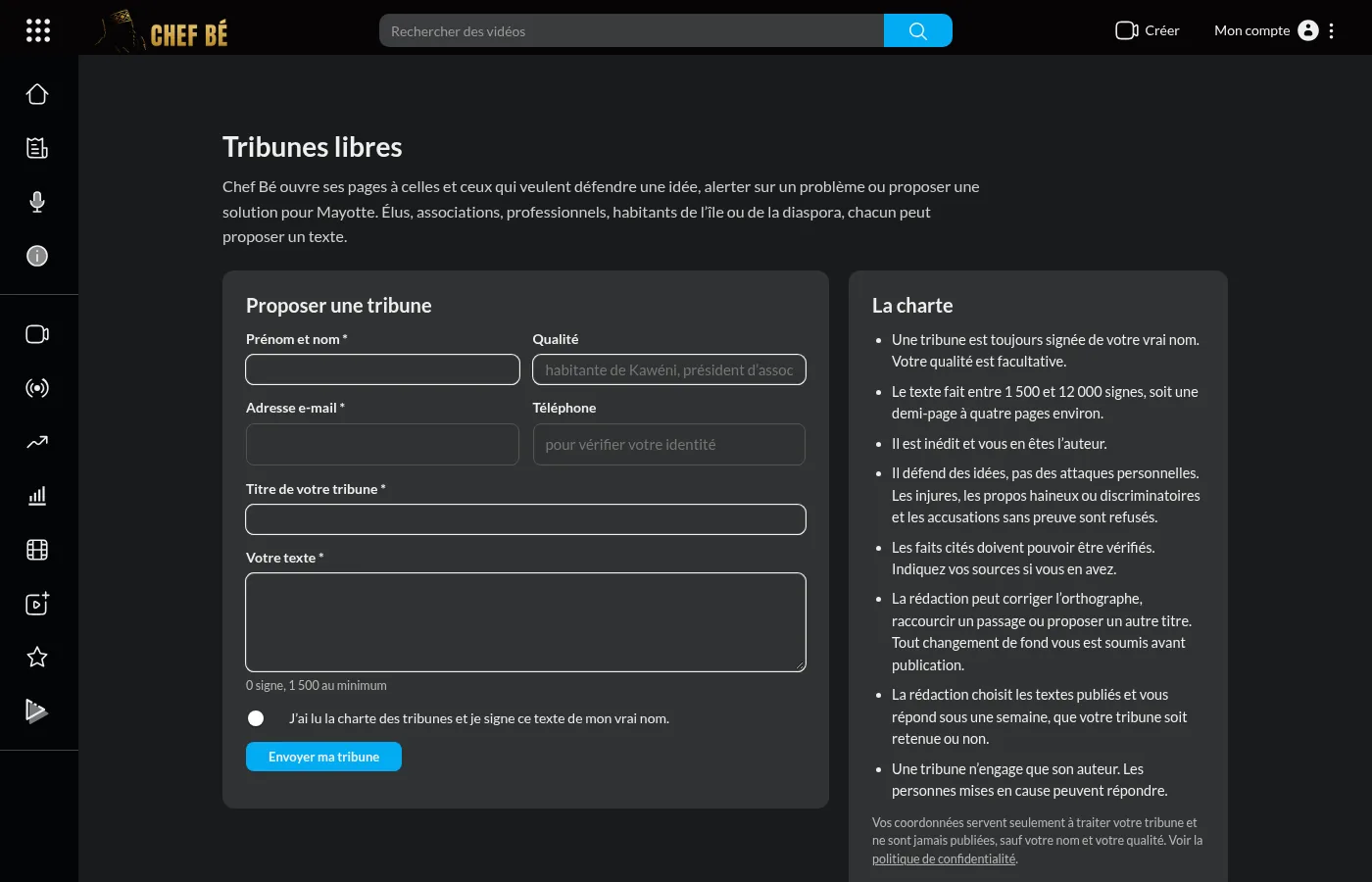
Vous voulez défendre une idée, alerter sur un problème ou proposer une solution pour Mayotte ? Envoyez votre texte depuis la page Tribunes libres. Il doit être signé de votre vrai nom et compter entre 1 500 et 12 000 signes. La rédaction le lit et vous répond sous une semaine. Si elle le publie, vous recevez le lien de l’article.
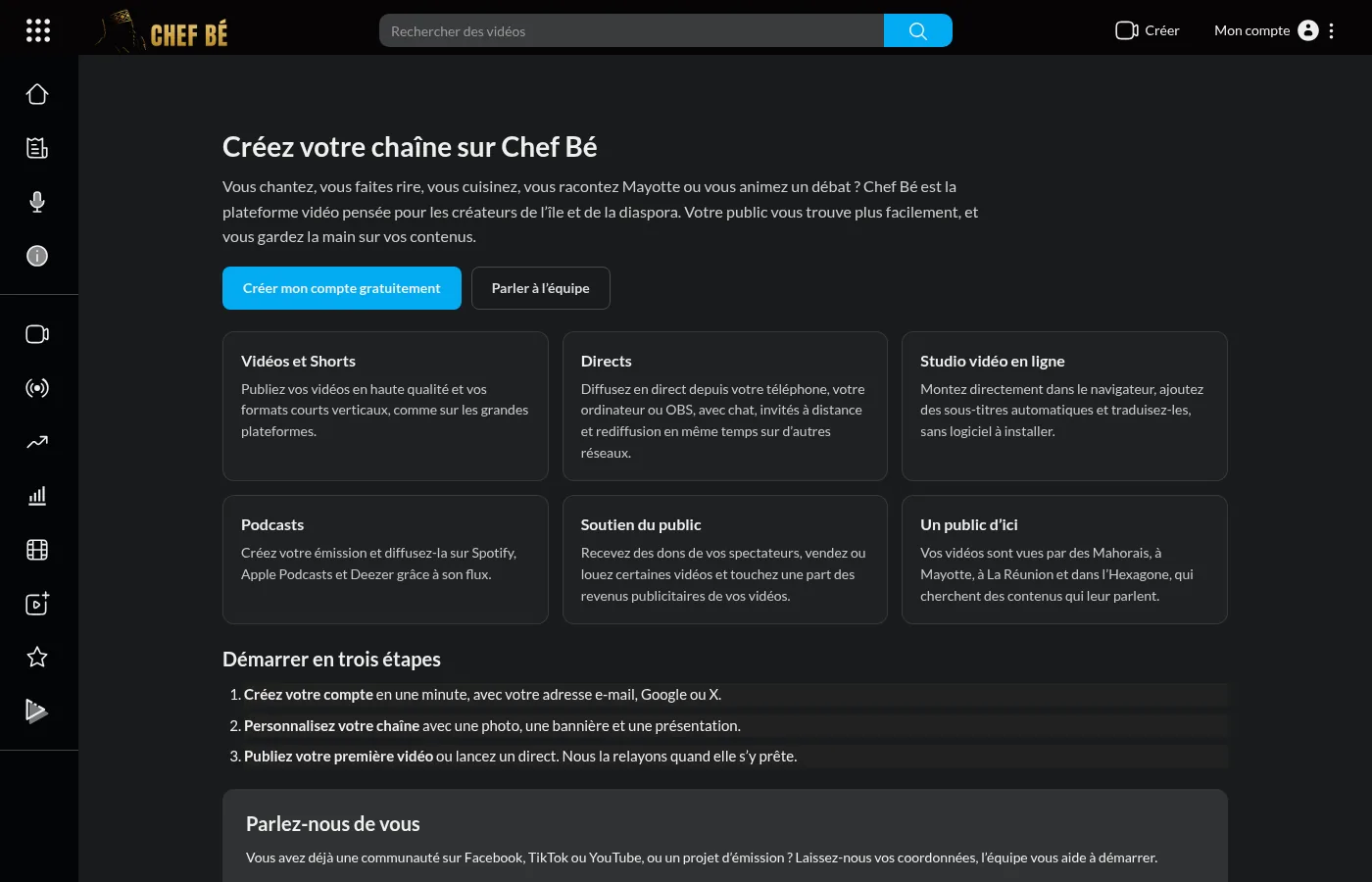
Vous chantez, vous faites rire, vous cuisinez ou vous animez déjà une page ? La page Devenir créateur présente ce que Chef Bé vous offre, et son formulaire permet de demander l’aide de l’équipe pour démarrer.
Cookies et vidéos externes
Ce que vous acceptez ou refusez, et comment changer d’avis.
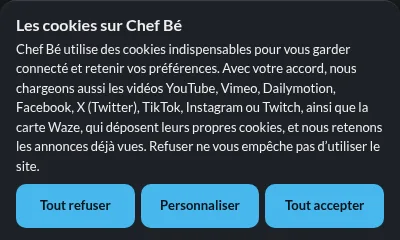
À votre première visite, un bandeau vous demande votre choix. Tout refuser, Personnaliser et Tout accepter sont aussi simples l’un que l’autre, et refuser ne vous prive d’aucune fonction du site.
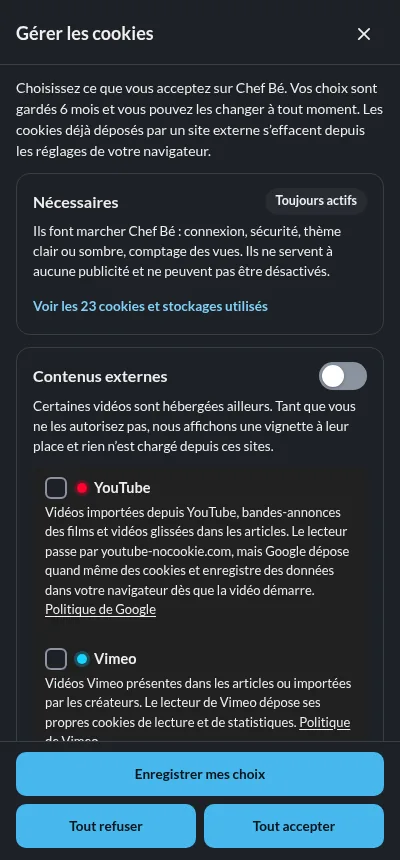
- Cookies nécessaires. Ils vous gardent connecté et retiennent vos réglages, comme le thème sombre. Ils sont toujours actifs.
- Contenus externes. Certaines vidéos viennent de YouTube, Vimeo, Dailymotion ou Twitch, qui déposent leurs propres cookies. Tant que vous ne les autorisez pas, une vignette s’affiche à la place du lecteur. Cliquez sur Lire cette vidéo pour la regarder une seule fois, ou sur Toujours autoriser pour ne plus voir la vignette pour cette plateforme. Si une vignette indique que les contenus d’une plateforme ne sont pas affichés sur le site, ces vidéos ne peuvent pas être lues ici.
- Publicité. Avec votre accord, le site retient les annonces déjà vues pour ne pas vous les remontrer. Sans accord, les annonces s’affichent quand même.
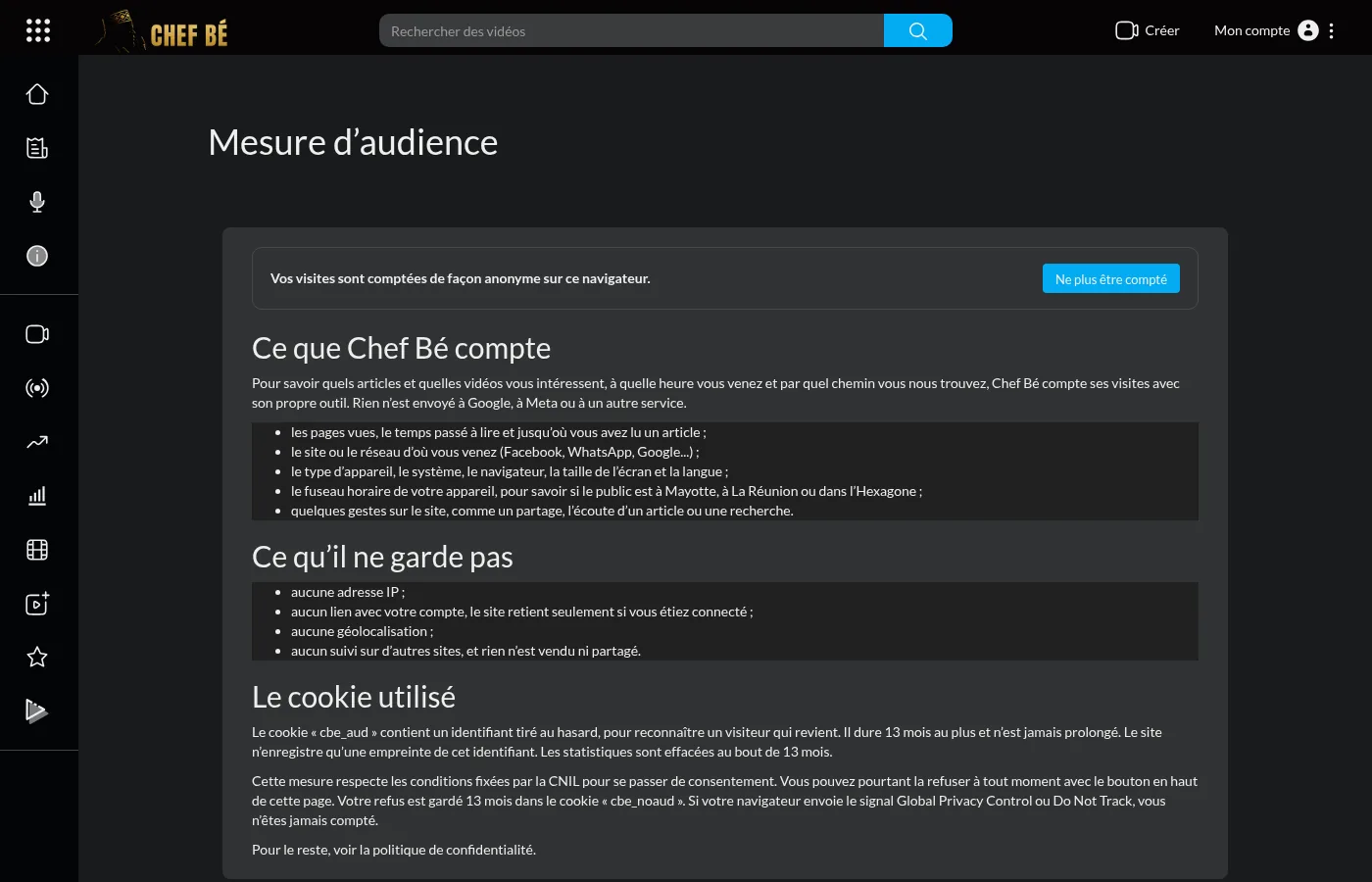
- Mesure d’audience. Le site compte lui-même ses visites, de façon anonyme, sans service extérieur ni adresse IP. Vous pouvez refuser d’être compté sur la page Mesure d’audience.
Le bandeau précise quand la page ouverte contient une vidéo externe. Dans Personnaliser, une étiquette « Sur cette page » signale les plateformes concernées.
Pour changer d’avis, cliquez sur Gérer les cookies en bas de n’importe quelle page. Retirer un accord remet les vidéos concernées en attente. Votre choix est gardé jusqu’à 6 mois, puis le bandeau revient. Il revient aussi quand le site change ce qu’il vous propose. Si votre navigateur envoie le signal de refus du suivi (Global Privacy Control), les options facultatives sont décochées au départ. Le détail est dans la politique de confidentialité.
Questions fréquentes
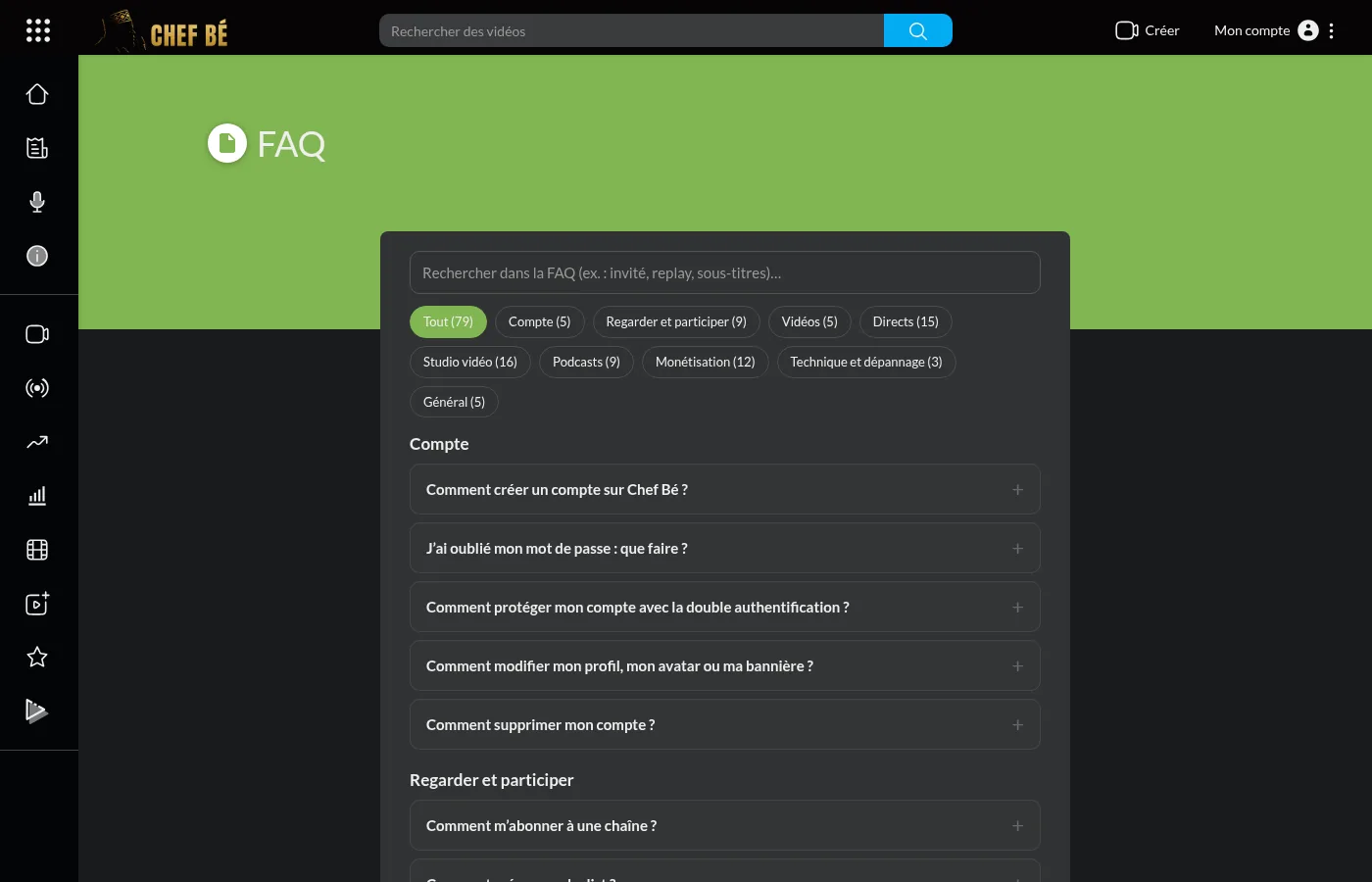
Les réponses aux questions les plus courantes (compte, vidéos, directs, Studio vidéo, monétisation, dépannage) sont regroupées dans la FAQ, avec une recherche et, pour plusieurs questions, une capture d’écran. Sur cette page comme dans la FAQ, cliquez sur une capture pour l’agrandir ; les flèches passent à la suivante et Échap referme la fenêtre. Vous n’y trouvez pas votre réponse ? Écrivez-nous depuis la page Contact en indiquant la page concernée, l’heure et le message affiché.
Aucun passage ne correspond à votre recherche.