Aide
Bienvenue sur l’aide de Chef Bé. Utilisez le sommaire ou la recherche pour trouver une réponse ; chaque partie se déplie d’un clic. Questions rapides : FAQ ; une autre question : contactez-nous.
Créer un compte et se connecter
Inscription, connexion, mot de passe oublié.
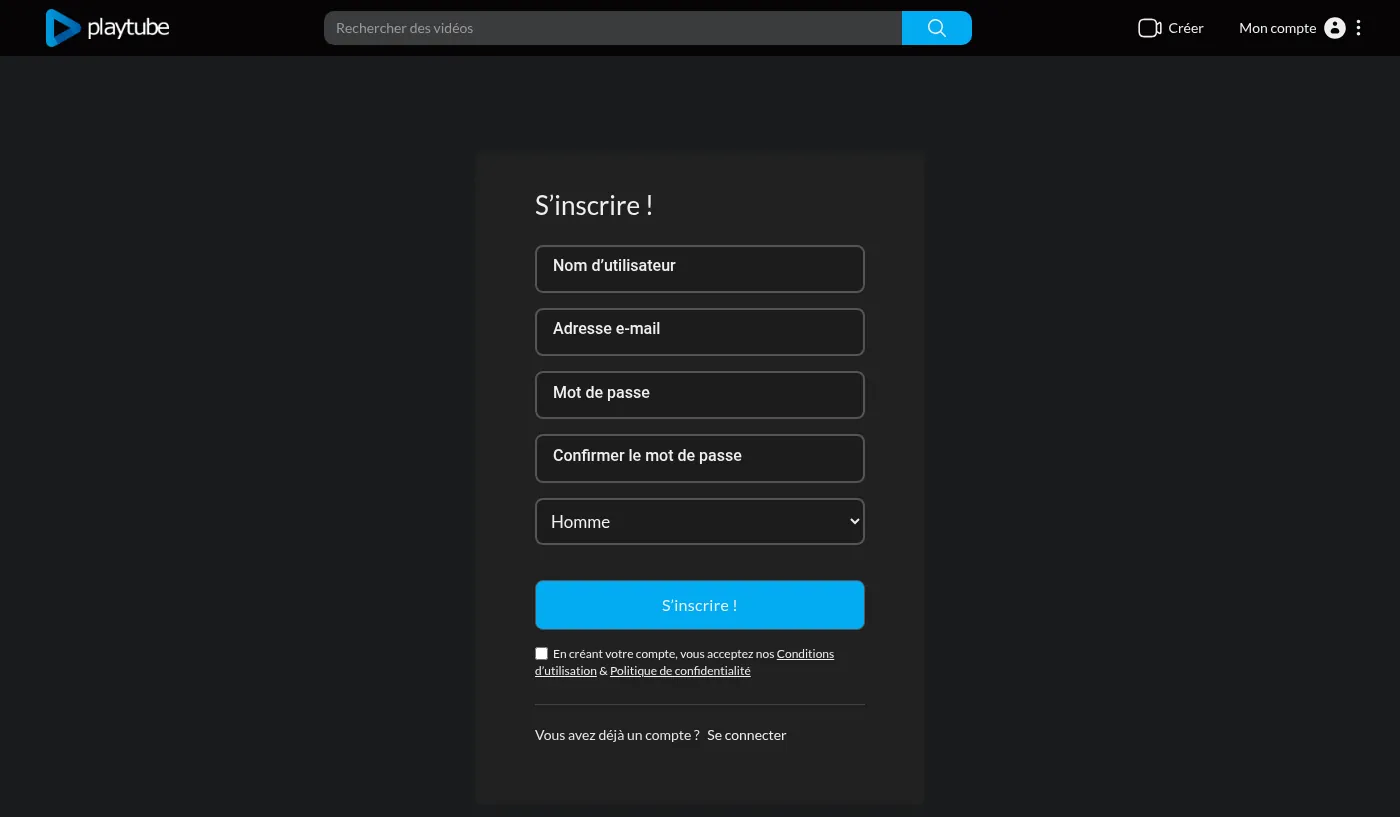
Regarder les vidéos ne demande pas de compte. Pour vous abonner, commenter, créer des playlists, envoyer des vidéos ou faire des directs, créez un compte gratuit :
- cliquez sur S’inscrire (ou ouvrez /register) ;
- choisissez un nom d’utilisateur, indiquez votre adresse e-mail, choisissez un mot de passe et confirmez-le, puis indiquez votre genre ;
- acceptez les conditions d’utilisation et validez.
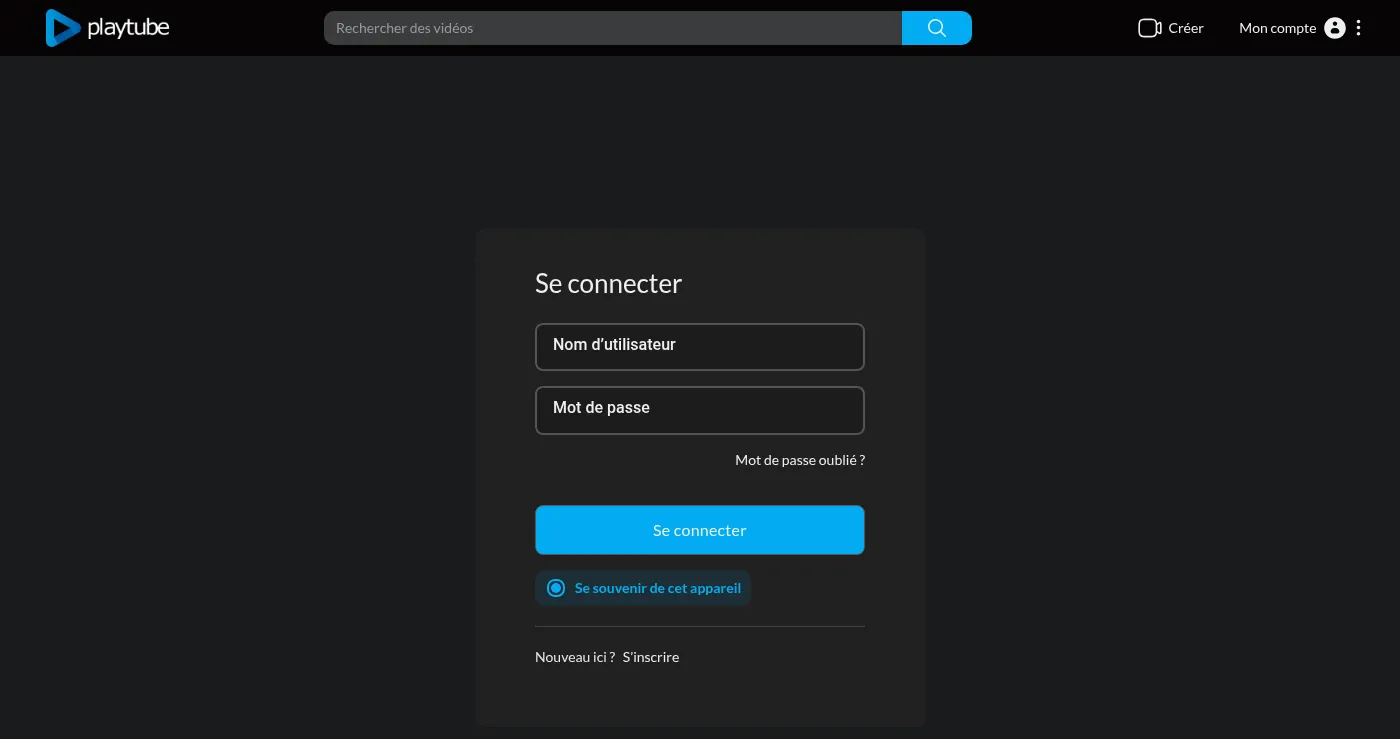
Pour vous connecter, utilisez votre nom d’utilisateur et votre mot de passe ; cochez Se souvenir de cet appareil sur votre ordinateur personnel. Mot de passe perdu : Mot de passe oublié ?, puis saisissez votre adresse e-mail pour recevoir un lien de réinitialisation.
Regarder, s’abonner, commenter
Page vidéo, abonnements, commentaires, playlists, directs.
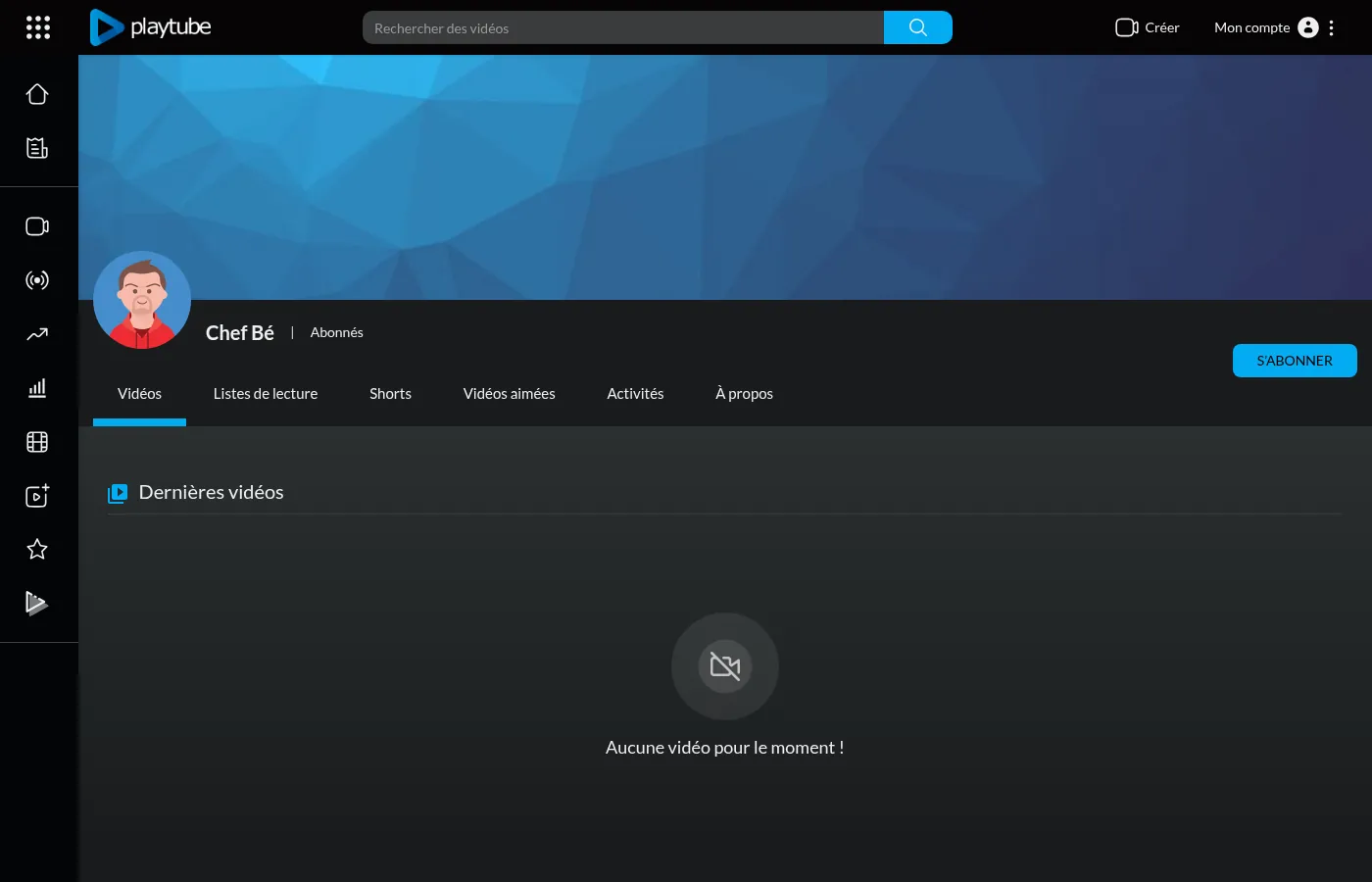
Sous chaque vidéo :
- S’abonner : les nouvelles vidéos et les directs de la chaîne apparaissent dans vos Abonnements et vous êtes prévenu ;
- pouces J’aime / Je n’aime pas, Partager, Signaler ;
- Ajouter à : « À regarder plus tard » ou une de vos playlists ;
- les commentaires : écrivez votre message puis appuyez sur Entrée ; Répondre pour répondre à quelqu’un.
À droite, À suivre propose d’autres vidéos ; l’interrupteur Lecture automatique enchaîne la suivante. Les Shorts (vidéos courtes verticales) se regardent sur /shorts.
Créer une playlist
- Sous une vidéo, cliquez sur Ajouter à ;
- cliquez sur Créer, donnez un nom (30 caractères au plus), choisissez Publique ou Privée, ajoutez une description si vous voulez, puis Créer ;
- la vidéo est ajoutée ; les suivantes s’ajoutent en cochant la playlist dans la même fenêtre.
Retrouvez vos listes dans le menu de votre compte, rubrique Listes de lecture, ainsi que l’Historique et les Vidéos aimées.
Regarder un direct
Tous les directs en cours et les directs programmés sont sur la page Vidéos en direct. Un direct se reconnaît au badge EN DIRECT. Le chat s’affiche à côté du lecteur : écrivez puis appuyez sur Entrée. Selon les réglages du créateur, le chat peut être en mode lent, réservé aux abonnés, ou refuser les liens et certains mots ; un message refusé affiche la raison. Le créateur peut aussi épingler un message ou afficher votre commentaire dans l’image.
Quand c’est activé, ⟲ 30 s sous le lecteur revient 30 secondes en arrière et Revenir au direct vous ramène au présent. Après le direct, son replay se regarde comme une vidéo.
Envoyer une vidéo
Glisser-déposer, progression, reprise, publication.
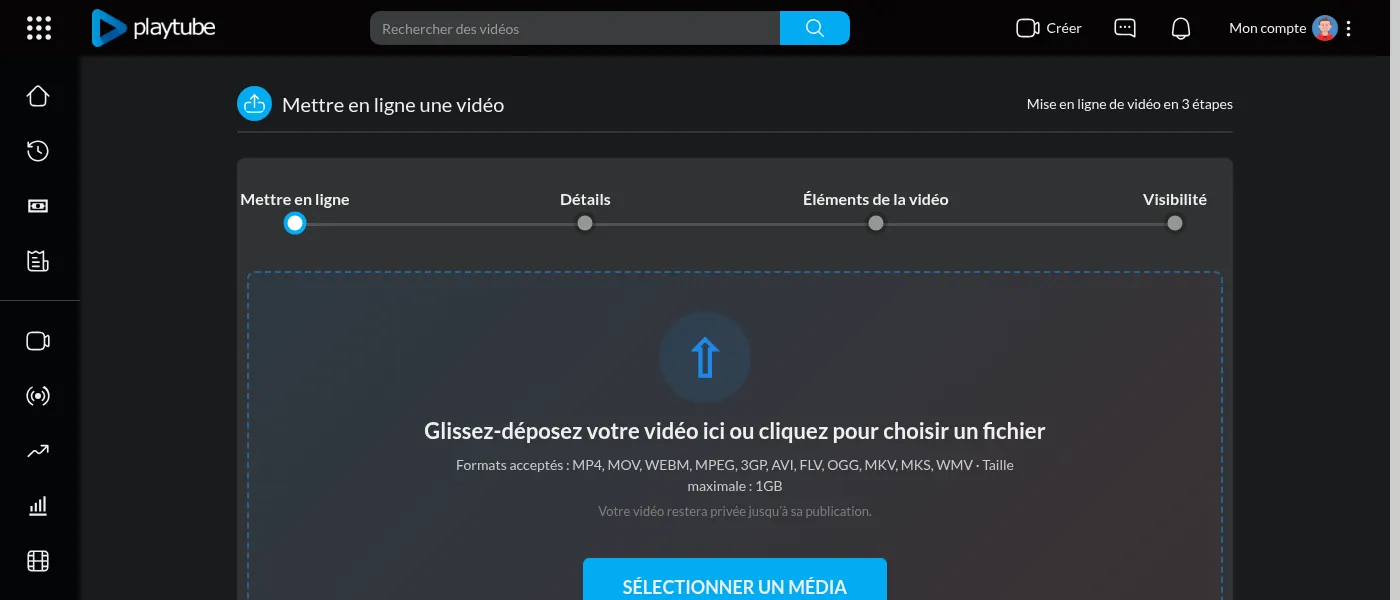
- Cliquez sur Créer puis envoyer une vidéo, ou ouvrez /upload-video.
- Glissez-déposez votre fichier dans la zone ou cliquez sur Sélectionner un média. Formats : MP4, MOV, WEBM, MPEG, 3GP, AVI, FLV, OGG, MKV, WMV.
- Pendant l’envoi, la page affiche la progression, le débit et le temps restant ; Pause et Reprendre sont disponibles.
- En parallèle, remplissez le titre, la description et la miniature, puis Étape suivante : catégorie, mots-clés, confidentialité (Publique, Privée, Non répertoriée ou Programmée à une date) et restriction d’âge.
- Cliquez sur Publier.
Après l’envoi, la vidéo est convertie en plusieurs qualités ; le message « en cours de conversion » disparaît tout seul au bout de quelques minutes. Pour les Shorts, utilisez Créer sur la page /shorts : l’envoi propose alors de couper la vidéo.
Faire un direct
Depuis le navigateur ou avec OBS, avec invités, chat et modération.
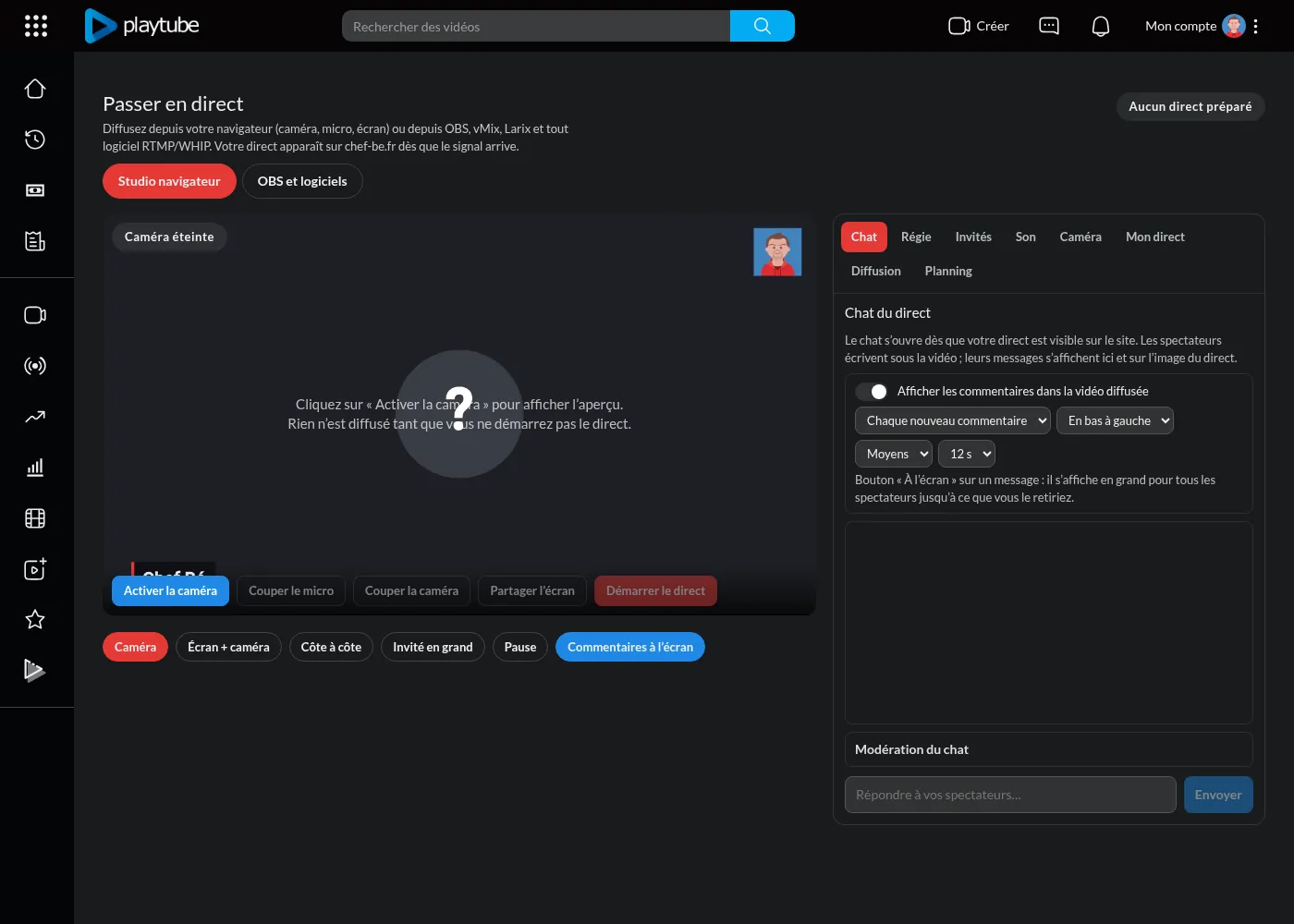
Ouvrez Passer en direct (/live). Deux façons de diffuser : le Studio navigateur (rien à installer) ou OBS et logiciels. L’image reste à gauche et les réglages sont rangés en onglets à droite : Chat, Régie, Invités, Son, Caméra, Mon direct, Diffusion et Planning.
Régie : scènes, habillage et son
- Scènes : Caméra, Écran + caméra, Côte à côte, Invité en grand, Pause (avec option « Couper mon micro pendant la pause »).
- Habillage : bandeau nom et titre, logo en haut à droite, texte défilant, noms des invités.
- Son : un volume et une coupure par source (micro, son de l’écran, chaque invité) et la qualité du son diffusé : Voix (64 kbit/s), Standard (96 kbit/s, conseillé), Haute (128 kbit/s stéréo) ou Musique (192 kbit/s stéréo, sans réduction de bruit : utilisez un casque). Le changement s’applique sans couper le direct.
Inviter quelqu’un
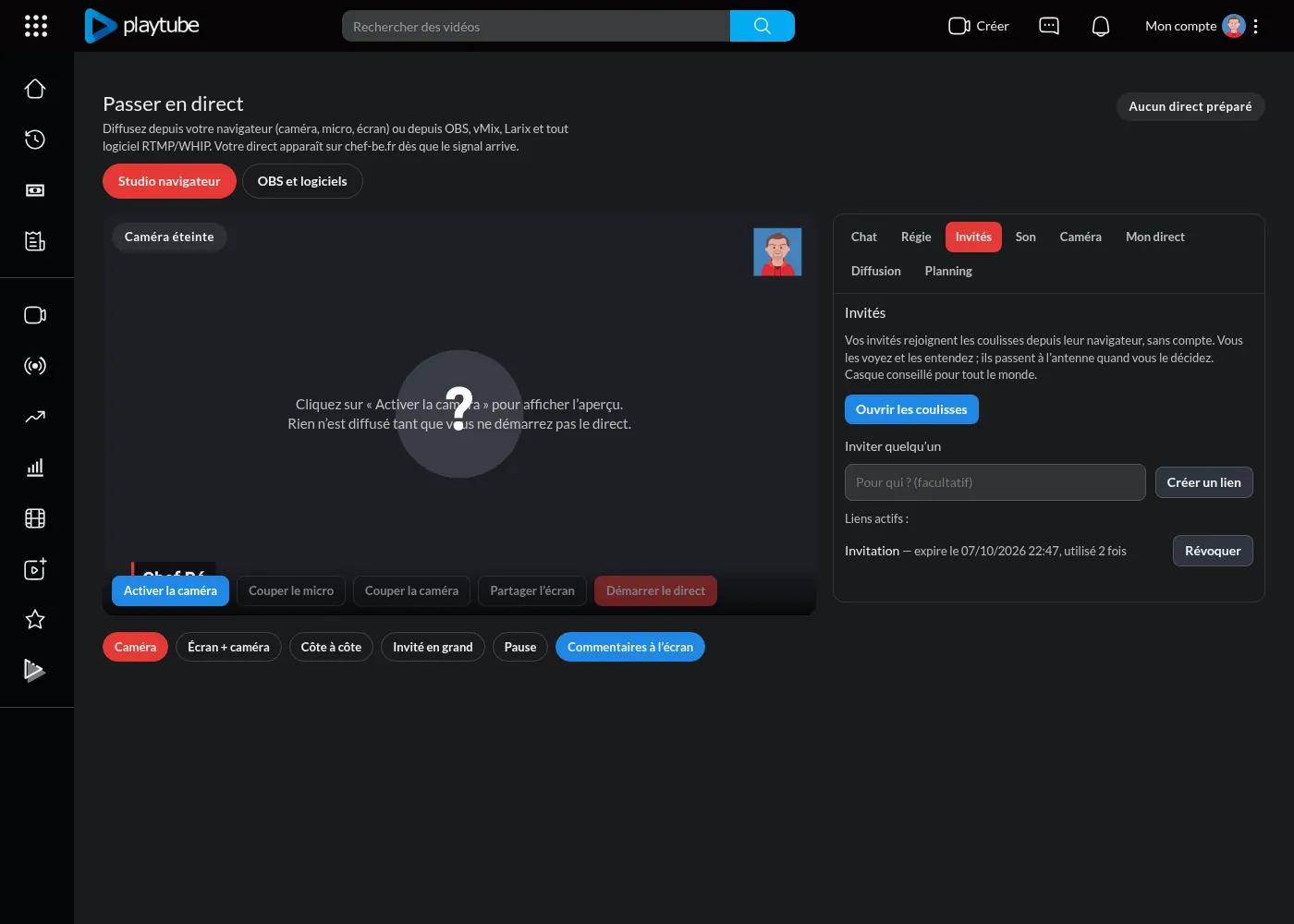
- Onglet Invités : Ouvrir les coulisses.
- Inviter quelqu’un : indiquez pour qui (facultatif) puis Créer un lien. Copiez-le tout de suite : il n’est affiché qu’une fois. Il expire (24 heures par défaut) et peut être révoqué dans Liens actifs.
- Votre invité ouvre le lien, sans compte : il indique son nom, choisit sa caméra et son micro (un casque est conseillé) puis Rejoindre les coulisses.
- Cliquez sur Mettre à l’antenne pour le faire apparaître dans le direct ; Retirer de l’antenne le renvoie en coulisses ; Exclure le fait sortir.
Pour le micro d’un invité : Couper dans le direct retire sa voix de la diffusion (vous l’entendez toujours en coulisses) ; Couper son micro le coupe partout, il ne peut pas le réactiver lui-même (Rendre son micro pour annuler). Jusqu’à 4 invités en même temps.
Chat dans la vidéo et modération
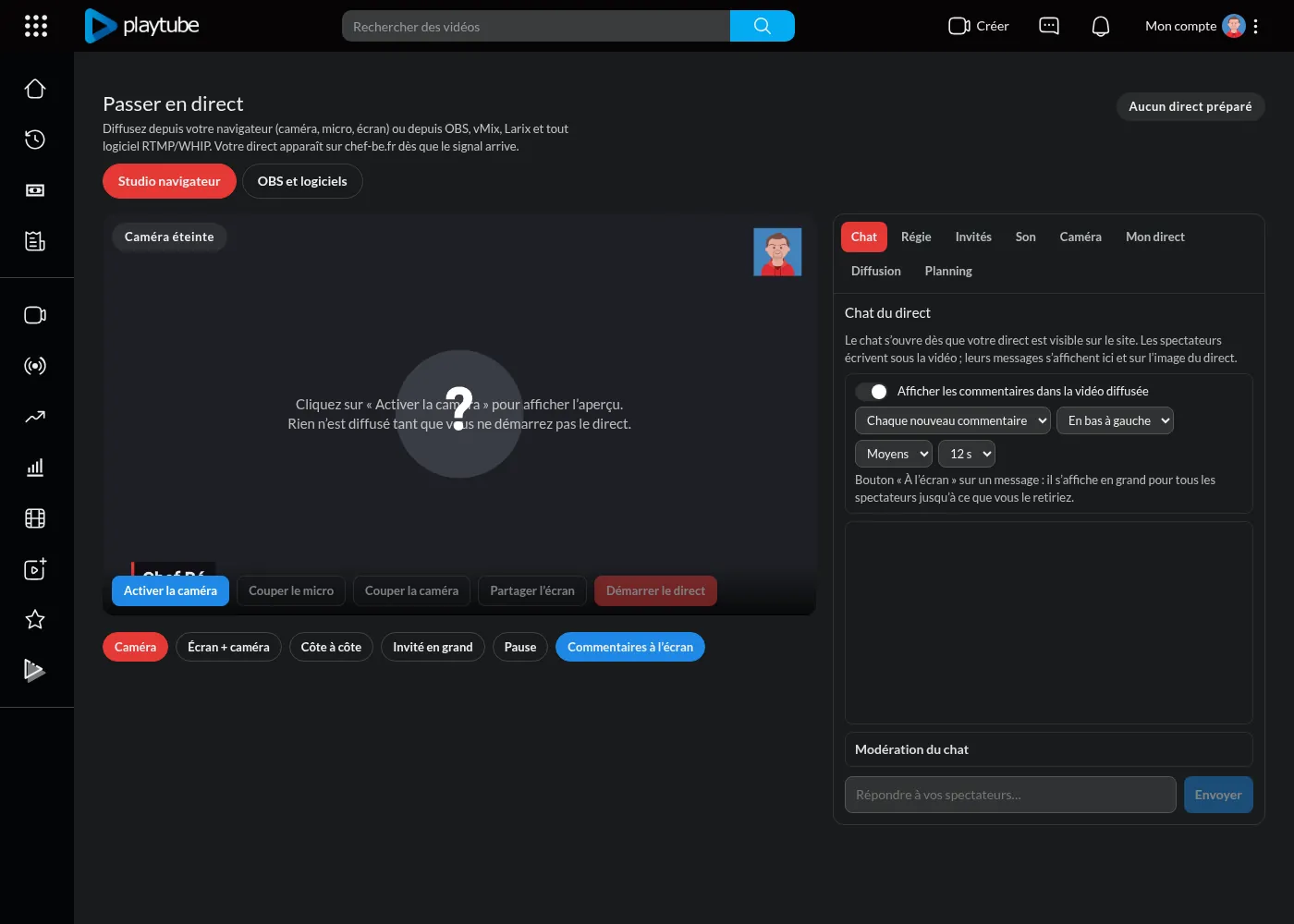
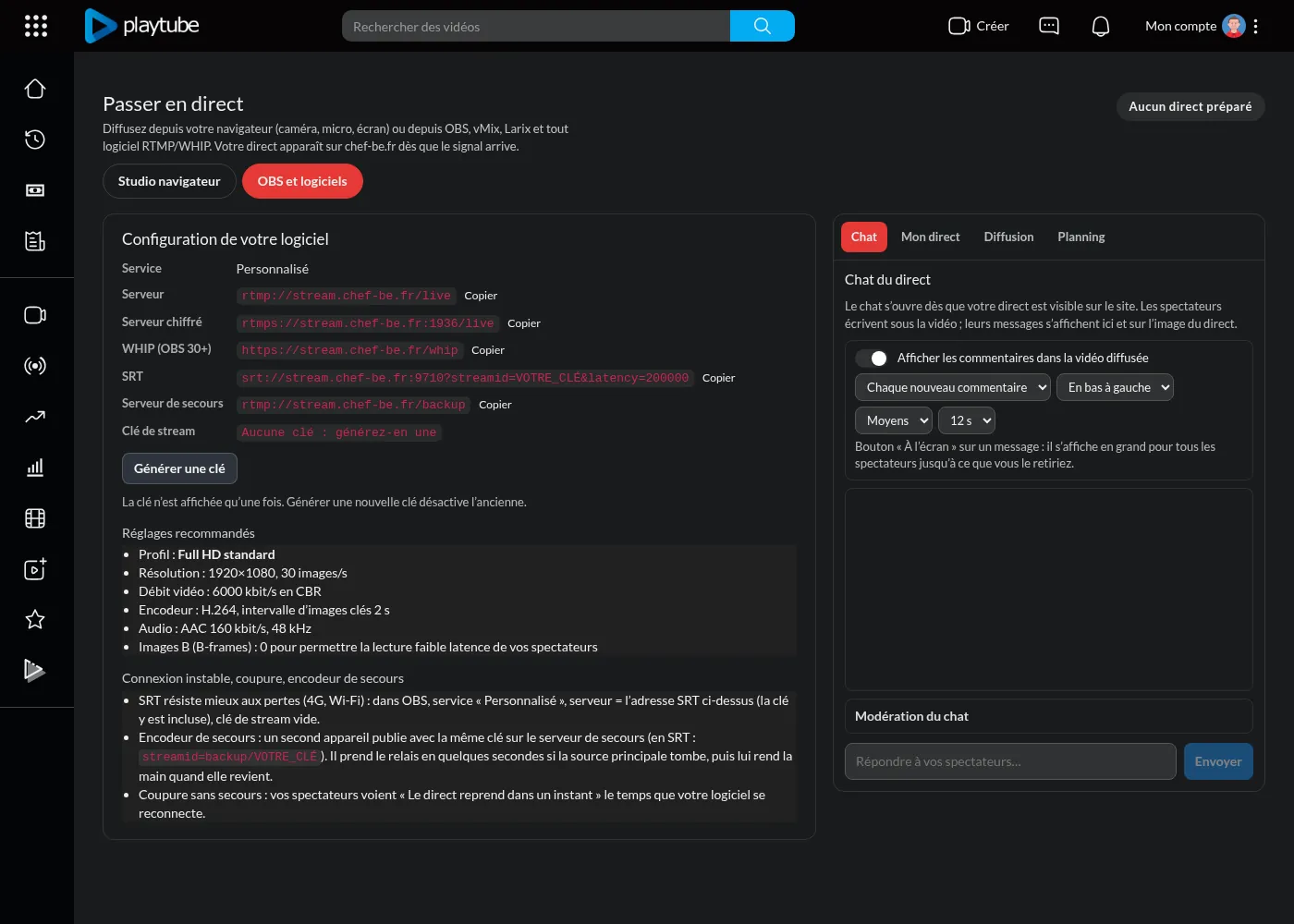
Onglet Chat : vous voyez les messages des spectateurs. Pour les montrer dans l’image, cochez Afficher les commentaires dans la vidéo diffusée et choisissez le mode (chaque nouveau commentaire, ou seulement ceux que vous mettez À l’écran), la position, la taille et la durée.
Sur chaque message : Épingler (reste en haut pour tous), Supprimer, Bannir (la personne ne peut plus écrire dans le chat de vos directs et ses messages de ce direct disparaissent). Dans Modération du chat :
- mode lent : un message toutes les 5, 10 ou 30 secondes, ou toutes les minutes ;
- Réservé aux abonnés de ma chaîne ;
- Liens autorisés (décochez pour les refuser) ;
- Mots interdits, un par ligne ;
- liste des spectateurs bannis avec Lever le bannissement.
Diffuser avec OBS ou un autre logiciel
- Choisissez OBS et logiciels puis Générer une clé. La clé n’est affichée qu’une fois ; en générer une nouvelle désactive l’ancienne. Ne la partagez jamais.
- Dans OBS : Paramètres → Stream → service Personnalisé, serveur rtmp://stream.chef-be.fr/live (ou la version chiffrée rtmps://stream.chef-be.fr:1936/live) et votre clé.
- Réglages conseillés : H.264, débit constant 6000 kbit/s en 1080p30 (2500 à 4500 en 720p), image clé toutes les 2 s, son AAC 160 kbit/s à 48 kHz.
Sont aussi proposés : WHIP (OBS 30 et plus), SRT, un serveur de secours (un second encodeur prend le relais si le premier se coupe) et une caméra IP ou source distante (RTSP, SRT, RTMP).
Replay, clips, multidiffusion et programmation
- Replay : si l’enregistrement est activé, la vidéo du direct devient son replay quelques minutes après la fin, publié automatiquement ou après votre validation.
- Clips : ✂ Clip pendant le direct garde les dernières secondes ; ✂ Créer un clip sur un replay choisit un passage. Le clip est privé : publiez-le depuis vos vidéos ou Mes clips.
- Multidiffusion (onglet Diffusion) : Ajouter une destination (YouTube, Facebook, Twitch, Kick, LinkedIn, X, TikTok LIVE ou serveur RTMP) avec la clé de stream de la plateforme ; votre direct y part en même temps.
- Planning : programmez la date et l’heure ; le direct apparaît dans les directs programmés de la page Vidéos en direct, vos abonnés peuvent être prévenus et vous recevez un rappel 15 minutes avant.
Programmer une Première (vidéo préenregistrée)
Une Première diffuse une vidéo déjà enregistrée comme un direct, à l’heure que vous choisissez : vos spectateurs la découvrent ensemble, avec le chat et le compteur de spectateurs, et elle apparaît avec le badge Première.
- Page Passer en direct, onglet Planning, choisissez Vidéo préenregistrée (Première).
- Choisissez la vidéo : une vidéo de votre médiathèque du Studio vidéo, une de vos vidéos publiées, ou téléversez un fichier (glisser-déposer). L’envoi se fait par morceaux : s’il est interrompu, déposez à nouveau le même fichier pour reprendre où il s’était arrêté.
- La vidéo est vérifiée (format lisible, durée maximale) et un aperçu s’affiche. Une vidéo H.264 (le cas le plus courant) est diffusée telle quelle, sans perte de qualité ; les autres formats sont réencodés pendant la diffusion.
- Réglez la date et l’heure, le compte à rebours affiché à l’antenne avant le début, le chat, le replay (enregistrer la diffusion, réutiliser directement votre fichier, ou pas de replay), la fin automatique à la fin de la vidéo et la multidiffusion, puis cliquez sur Programmer.
À l’heure prévue, la Première démarre toute seule ; vos abonnés sont prévenus comme pour un direct. Vous pouvez la modifier ou l’annuler tant qu’elle n’a pas commencé, et l’arrêter pendant la diffusion (Planning ou bouton d’arrêt du studio). Si vous décochez « Terminer le direct à la fin de la vidéo », le direct reste ouvert ensuite : prenez la suite depuis le studio ou OBS pour répondre aux questions.
Monter avec le Studio vidéo
Importer, monter, sous-titrer, exporter et publier dans le navigateur.
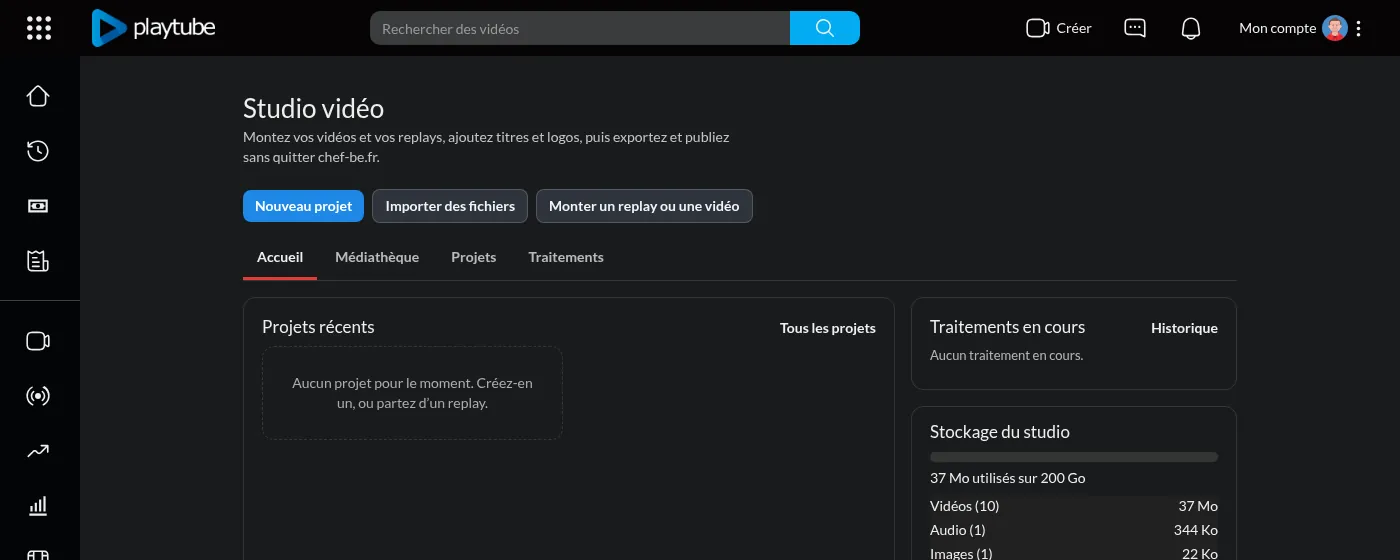
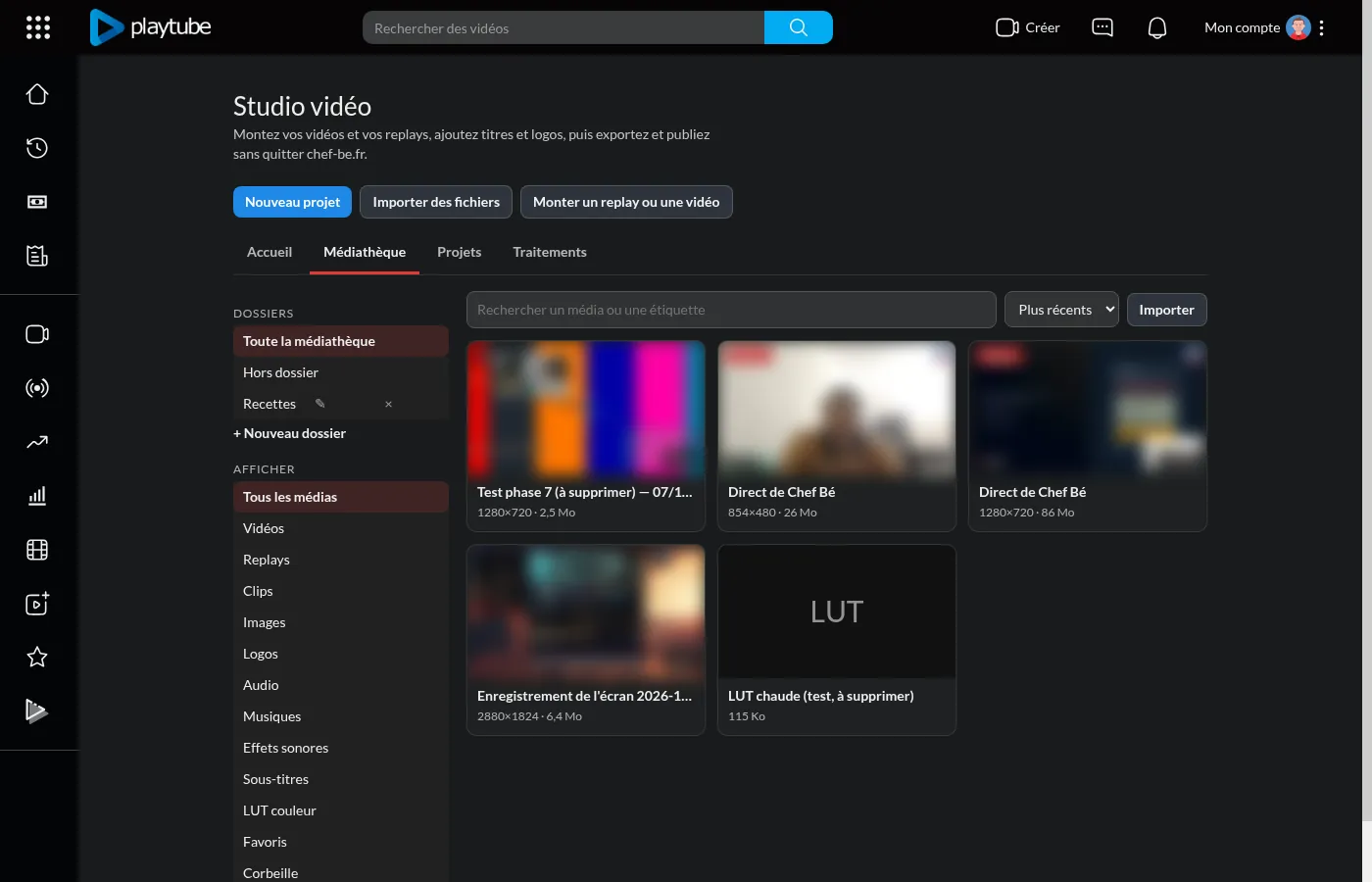
Le Studio vidéo s’ouvre depuis le menu de votre compte, Media Studio (montage), ou à l’adresse /media-studio. Il contient votre médiathèque (vidéos, replays, clips, images, logos, sons, musiques, sous-titres, LUT), vos projets et vos traitements (en cours et historique). Vous disposez de 20 Go ; les vidéos déjà publiées et les replays ne comptent pas.
Importer et organiser
- Importer des fichiers ou glisser-déposer vos fichiers dans la médiathèque ;
- Monter un replay ou une vidéo : reprend une vidéo déjà publiée ; sur la page d’une de vos vidéos, le bouton Modifier dans le studio fait de même ;
- dossiers, favoris, étiquettes, filtres par type, recherche et tri ; corbeille restaurable.
Monter
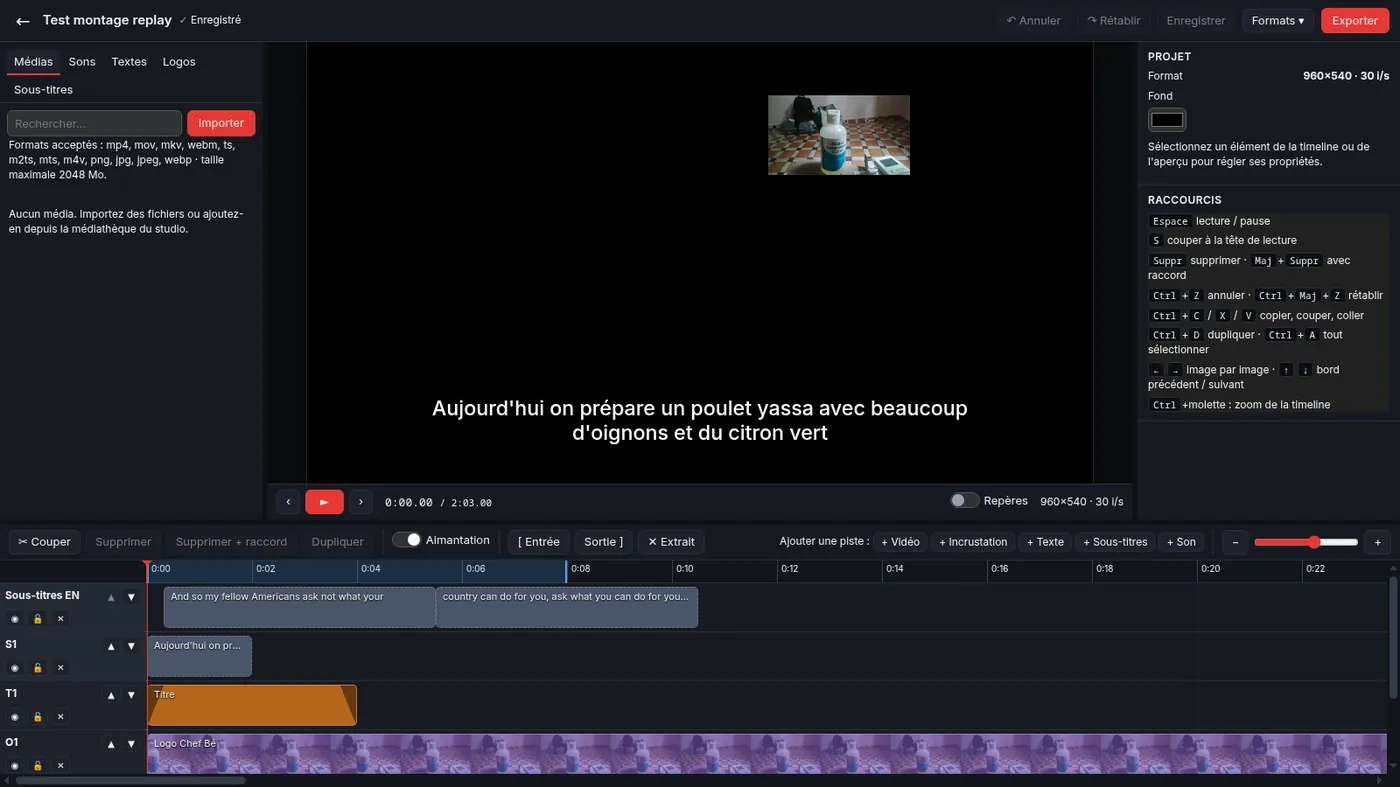
Nouveau projet : choisissez le format (16:9, 9:16, 1:1, 4:5 ou 4:3), la résolution et le média de départ. Dans l’éditeur :
- panneaux Médias, Sons, Textes, Logos, Sous-titres : glissez un élément sur la ligne de temps (jusqu’à 12 pistes ; la piste du haut est dessinée par-dessus) ;
- ✂ Couper (touche S), Supprimer, Supprimer + raccord, Dupliquer, aimantation ;
- propriétés d’un élément : fondus, transition d’entrée (fondu enchaîné ou au noir), retirer les silences, musique qui baisse automatiquement quand quelqu’un parle (bouton ↓ de la piste) ;
- image : image dans l’image, écran partagé, recadrage, zones floutées, fond vert, couleur et LUT d’étalonnage, bordure ;
- Formats : crée une copie du montage en 16:9, 9:16, 1:1 ou 4:5 pour les réseaux sociaux.
Raccourcis : Espace (lecture), S (couper), I / O (début et fin de l’extrait), Suppr, Ctrl+Z / Ctrl+Maj+Z (annuler, rétablir), Ctrl+C / X / V / D, Ctrl+S (enregistrer), ← → (image par image), + / − (zoom).
Sous-titres
Panneau Sous-titres : choisissez la qualité et la langue parlée puis Créer les sous-titres ; la transcription est faite automatiquement sur nos serveurs. Corrigez le texte si besoin, ajoutez un sous-titre à la tête de lecture, ou importez / exportez un fichier SRT ou VTT.
Styles : Classique, Bandeau noir, Jaune cinéma, Réseaux sociaux, et styles animés mot à mot : Karaoké, Dynamique (trois mots) et Un mot à la fois. Taille, position et largeur se règlent pour toute la piste.
Traduire les sous-titres : choisissez la langue puis Créer une piste traduite ; la traduction est faite automatiquement sur nos serveurs et ajoutée comme nouvelle piste, à relire. Chapitres et moments forts : à partir de la transcription, le studio propose des chapitres (utiles pour la description de la vidéo) et les passages les plus marquants, pratiques pour créer des extraits courts.
Exporter et publier
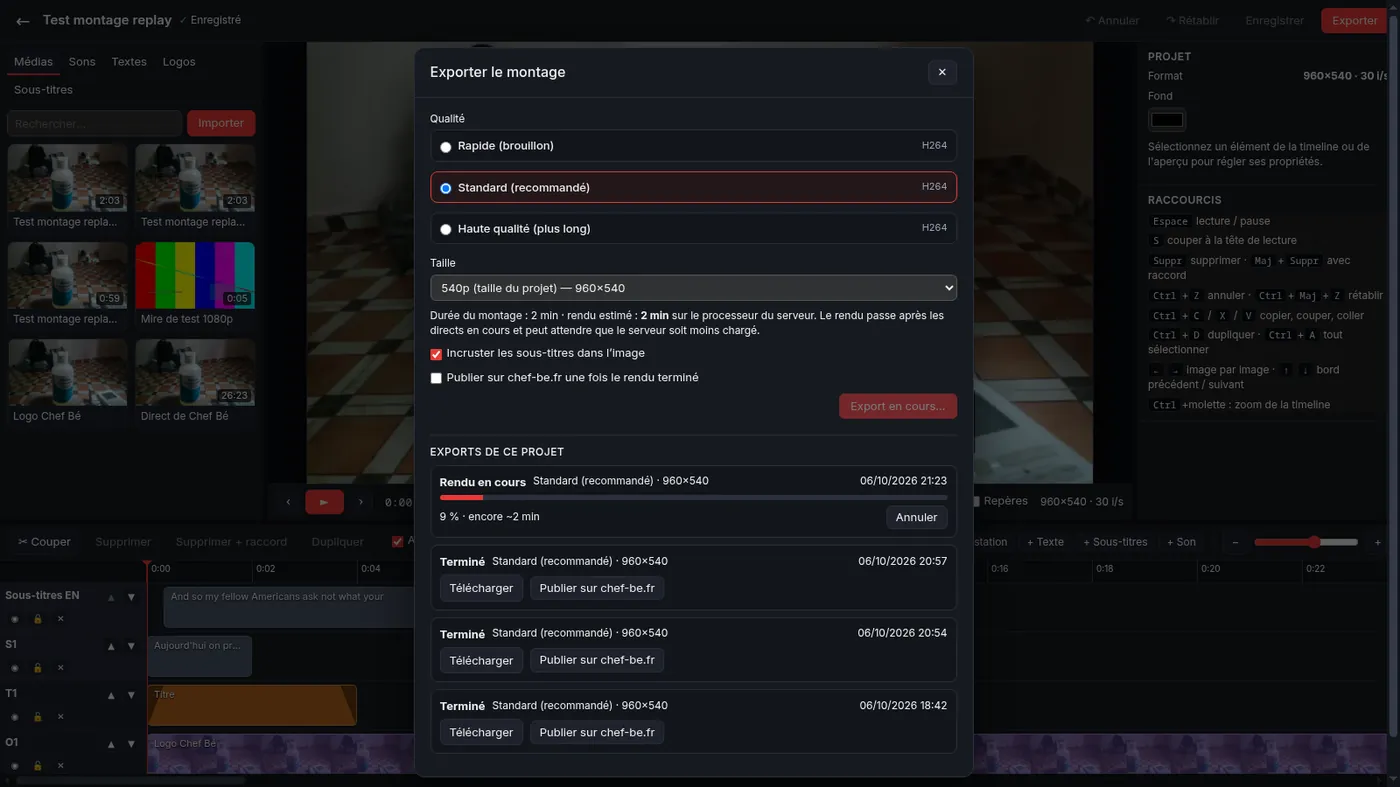
- Cliquez sur Exporter ; choisissez le profil (Rapide, Standard recommandé, Haute qualité), la taille, d’éventuelles tailles supplémentaires et le volume sonore (−14 LUFS conseillé pour le web).
- Lancer l’export : il rejoint la file des traitements (les directs restent prioritaires) ; vous pouvez fermer la page.
- Téléchargez le fichier depuis Exports de ce projet, ou cliquez sur Publier sur chef-be.fr : titre, description, mots-clés, catégorie et visibilité.
Travailler à plusieurs sur un projet
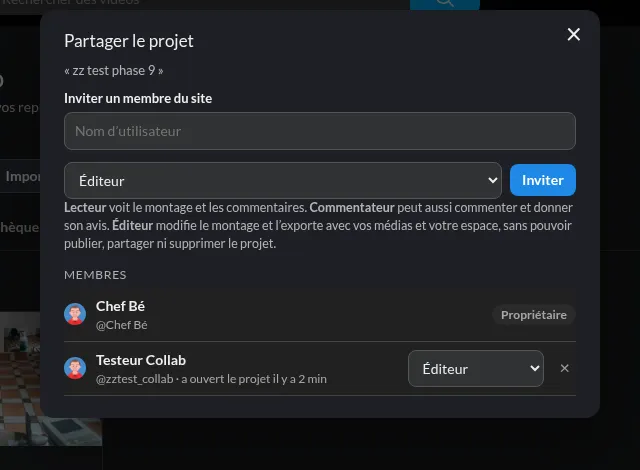
Dans l’onglet Projets, ou dans l’éditeur, cliquez sur Partager puis tapez le nom d’utilisateur d’un membre de chef-be.fr. Choisissez son rôle. Un lecteur regarde le montage et lit les commentaires, un commentateur peut en plus commenter et donner son avis, un éditeur modifie le montage et l’exporte. Vous restez le seul à pouvoir publier, partager ou supprimer le projet, et vous pouvez changer un rôle ou retirer un membre à tout moment.
La personne invitée reçoit une notification et retrouve le projet dans l’onglet Partagés avec moi de son Studio vidéo. Un éditeur utilise vos médias, et ses exports comptent dans votre espace de stockage.
Une seule personne modifie le projet à la fois. Si quelqu’un l’a déjà ouvert, vous voyez « Marie modifie ce projet » et le montage reste en lecture seule. Le bouton Prendre la main devient actif quand elle n’a rien modifié depuis deux minutes. Rien n’est jamais écrasé sans prévenir, et l’historique des versions indique qui a enregistré.
Commenter un moment du montage
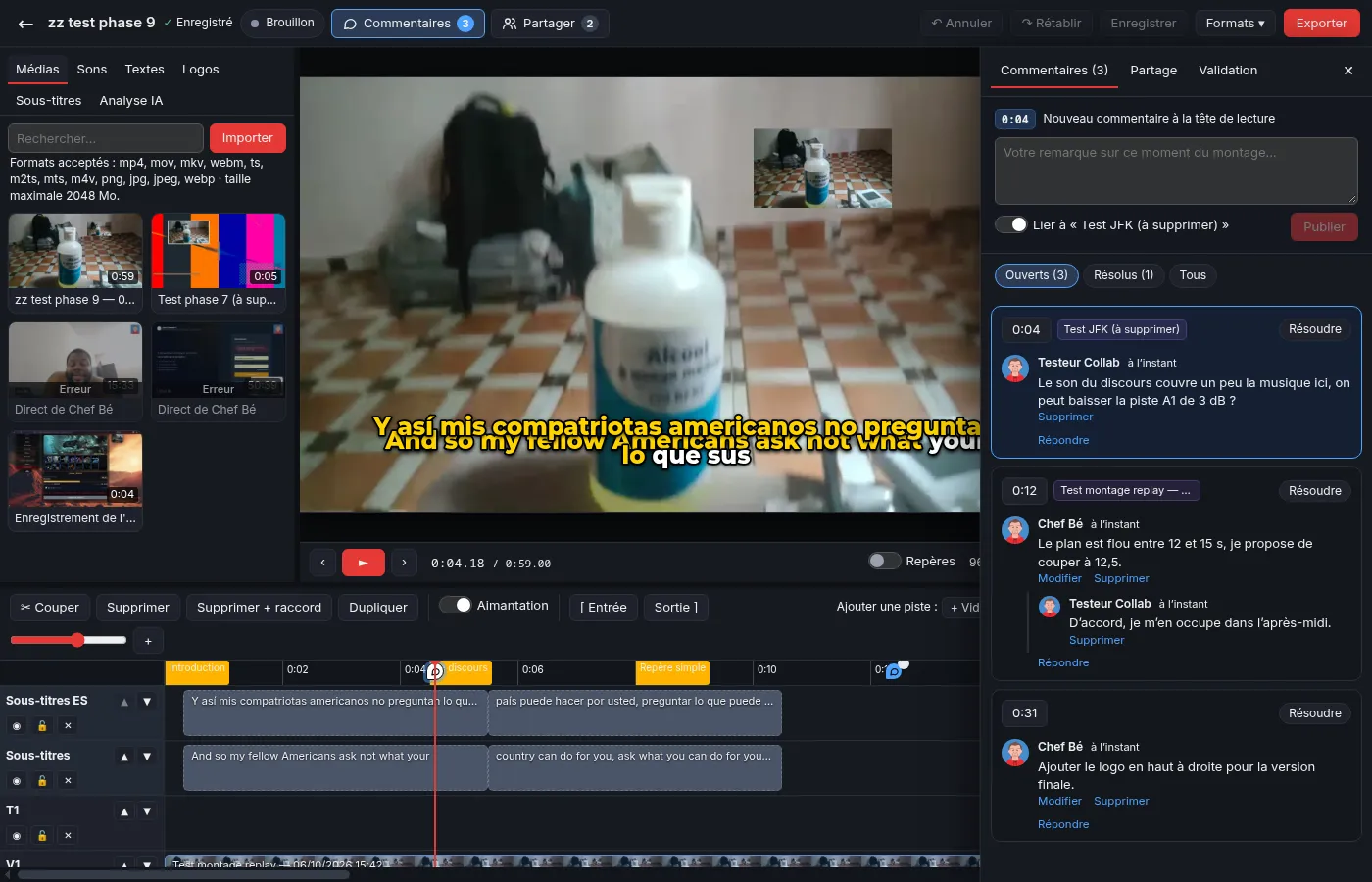
Placez la tête de lecture sur le moment voulu, ouvrez Commentaires en haut de l’éditeur et écrivez votre remarque. Si un élément est sélectionné, le commentaire peut lui être lié. Chaque commentaire apparaît comme une bulle bleue sur la règle de la ligne de temps. Un clic sur la bulle ou sur l’heure du commentaire vous amène au bon endroit.
Répondez dans le fil, puis cliquez sur Résoudre quand c’est réglé (un fil résolu peut être rouvert). Les autres membres sont prévenus par une notification et la liste se met à jour toute seule.
Faire valider avant de publier
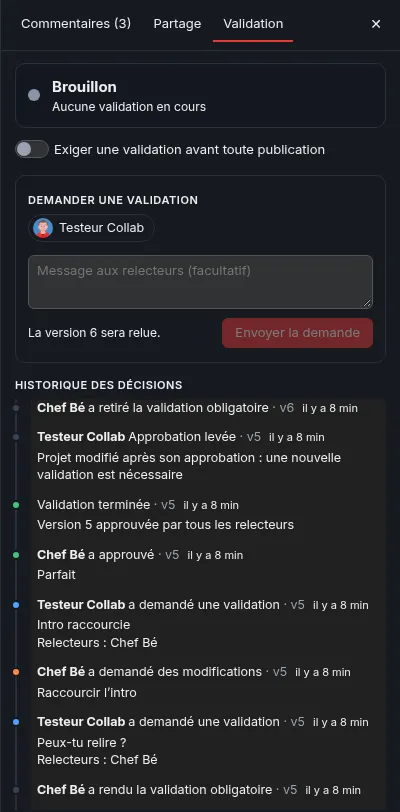
Dans l’onglet Validation de l’éditeur, cochez les membres dont vous voulez l’avis, ajoutez un message si besoin et envoyez la demande. Chaque relecteur reçoit une notification puis clique sur Approuver ou Demander des modifications en expliquant ce qu’il faut changer.
L’état du projet est visible en haut de l’éditeur et sur sa vignette (brouillon, en revue, approuvé, modifications demandées), avec l’historique des décisions. Le propriétaire peut cocher Exiger une validation avant toute publication. La publication n’est alors possible qu’une fois le projet approuvé, et toute modification ultérieure demande une nouvelle validation.
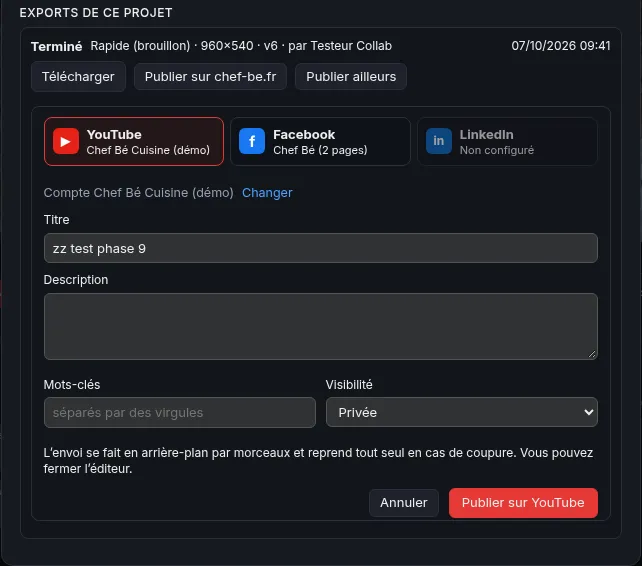
Publier sur YouTube, Facebook ou LinkedIn
Dans l’onglet Comptes connectés du Studio vidéo, connectez votre chaîne YouTube, votre compte Facebook (pour publier sur une Page que vous gérez) ou votre profil LinkedIn. Vous vous identifiez directement chez la plateforme, chef-be.fr ne voit jamais votre mot de passe et vous pouvez vous déconnecter quand vous voulez.
Une fois un export terminé, cliquez sur Publier ailleurs dans la fenêtre d’export ou sur la fiche de l’export dans la médiathèque. Choisissez la plateforme, le titre, la description et la visibilité, qui est toujours la plus discrète par défaut (privée sur YouTube, non publiée sur Facebook, relations seulement sur LinkedIn). L’envoi se fait en arrière-plan et reprend tout seul en cas de coupure. Suivez-le dans l’onglet Traitements, une notification vous prévient quand la vidéo est en ligne.
Monétisation, paiements et retraits
Gagner de l’argent avec vos vidéos, payer par carte et retirer vos gains par virement.
- Monétisation. Demandez-la dans Paramètres → Monétisation (pièce d’identité demandée).
- Vente ou location. Indiquez un prix lors de l’envoi d’une vidéo (laissez vide pour une vidéo gratuite). Les spectateurs voient alors Acheter ou Louer.
- Dons. Sous les vidéos, le bouton Faire un don permet de soutenir un créateur par carte bancaire, de 1 € à 500 €. Le don est crédité sur les gains du créateur, qui peut ensuite le retirer par virement.
- Publicités. Créez une campagne depuis la page Publicités du menu de votre compte.
- Payer sur le site. Le seul moyen de paiement est la carte bancaire, sur la page sécurisée de Stripe, en euros. Le bouton s’appelle Payer par carte. Le site ne voit ni ne conserve vos numéros de carte.
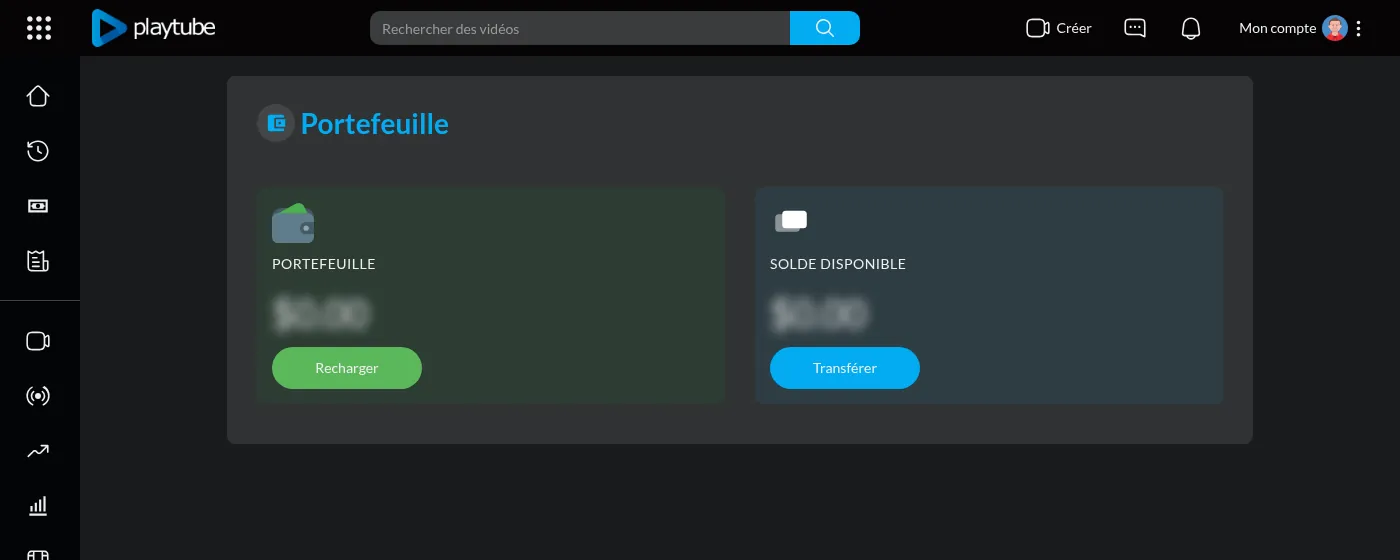
- Portefeuille (/wallet). Solde en euros, Recharger par carte et Transférer vos gains vers le portefeuille.
Retirer vos gains par virement
Demande de retrait, délai et suivi.
- Ouvrez Paramètres → Solde. Vous y voyez vos gains disponibles, le montant en cours de retrait et ce qui vous a déjà été versé.
- Indiquez le montant (50 € au minimum), le titulaire du compte tel qu’il figure sur votre RIB, votre IBAN, le BIC de votre banque, votre pays et votre adresse postale. Le compte doit être en euros dans la zone SEPA.
- Cliquez sur Demander le virement. Le montant est réservé sur votre solde jusqu’au virement.
Votre RIB est vérifié avant l’envoi (une faute de frappe dans l’IBAN est détectée) et mémorisé de façon chiffrée pour la prochaine fois. Il n’est ensuite affiché que masqué, par exemple FR76 •••• •••• 1234. Le bouton Utiliser un autre IBAN permet d’en changer.
Une seule demande peut être en cours à la fois. Vous recevez une notification et un e-mail quand le virement est fait, avec sa date et sa référence, en général sous quelques jours ouvrés. Si la demande est refusée, le motif vous est indiqué et le montant revient sur votre solde. L’historique de vos demandes reste visible sous le formulaire.
Paramètres du compte
Profil, confidentialité, sécurité, suppression du compte.
Menu de votre compte → Paramètres :
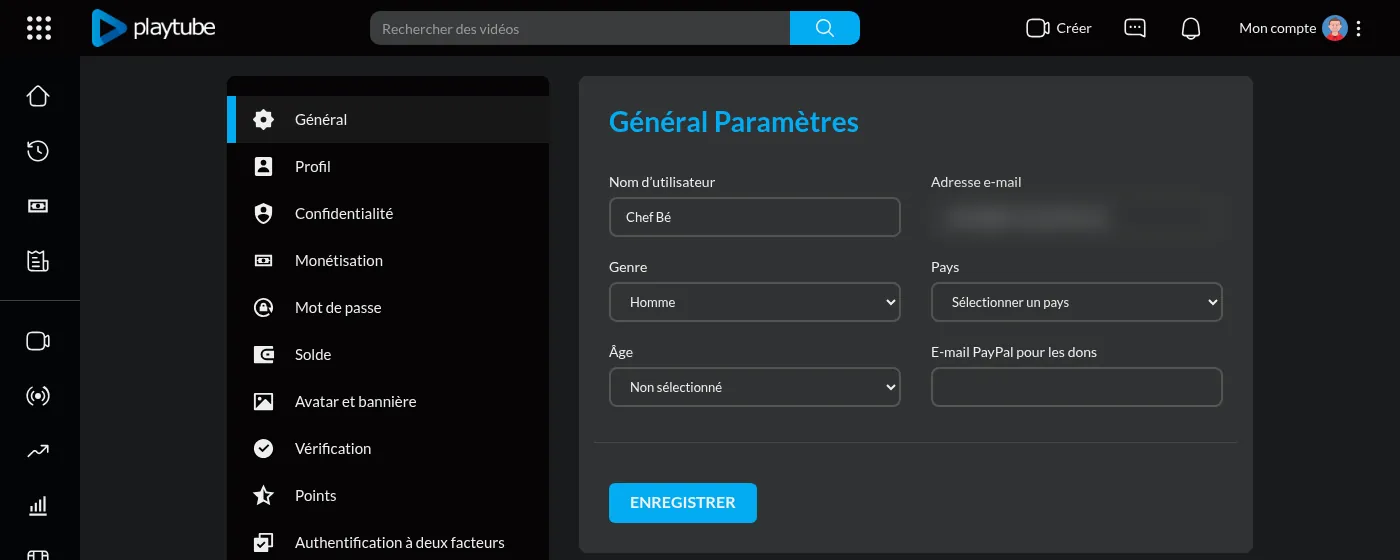
- Général : nom d’utilisateur, e-mail, genre, pays ;
- Solde : vos gains et vos demandes de retrait par virement ;
- Profil : prénom, nom, présentation, liens vers vos réseaux ; Avatar et bannière ;
- Confidentialité : affichage du nombre d’abonnés, qui peut vous écrire, qui peut regarder vos vidéos ;
- Mot de passe ; Authentification à deux facteurs (code par e-mail à chaque connexion) ; Gérer les sessions (appareils connectés) ; Utilisateurs bloqués ;
- Vérification (badge), Points, Mes informations (télécharger vos données) ;
- Supprimer le compte : saisissez votre mot de passe actuel ; la suppression est définitive.
Cookies et vidéos externes
Ce que vous acceptez ou refusez, et comment changer d’avis.
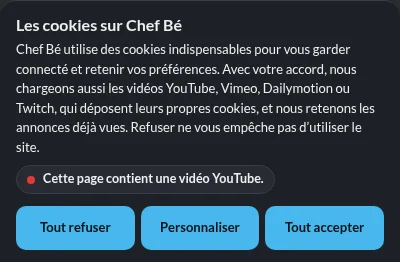
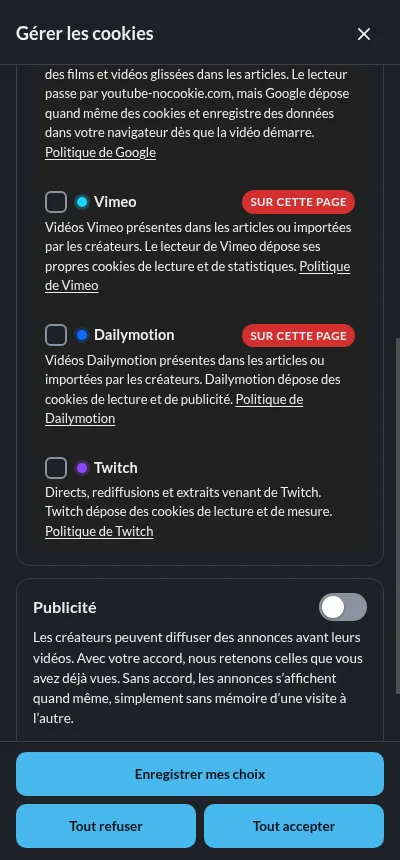
À votre première visite, un bandeau vous demande votre choix. Tout refuser, Personnaliser et Tout accepter sont aussi simples l’un que l’autre, et refuser ne vous prive d’aucune fonction du site.
- Cookies nécessaires. Ils vous gardent connecté et retiennent vos réglages, comme le thème sombre. Ils sont toujours actifs.
- Contenus externes. Certaines vidéos viennent de YouTube, Vimeo, Dailymotion ou Twitch, qui déposent leurs propres cookies. Tant que vous ne les autorisez pas, une vignette s’affiche à la place du lecteur. Cliquez sur Lire cette vidéo pour la regarder une seule fois, ou sur Toujours autoriser pour ne plus voir la vignette pour cette plateforme.
- Publicité. Avec votre accord, le site retient les annonces déjà vues pour ne pas vous les remontrer. Sans accord, les annonces s’affichent quand même.
Le bandeau précise quand la page ouverte contient une vidéo externe. Dans Personnaliser, une étiquette « Sur cette page » signale les plateformes concernées.
Pour changer d’avis, cliquez sur Gérer les cookies en bas de n’importe quelle page. Retirer un accord remet les vidéos concernées en attente. Votre choix est gardé 6 mois, puis le bandeau revient. Si votre navigateur envoie le signal de refus du suivi (Global Privacy Control), les options facultatives sont décochées au départ. Le détail est dans la politique de confidentialité.
Questions fréquentes
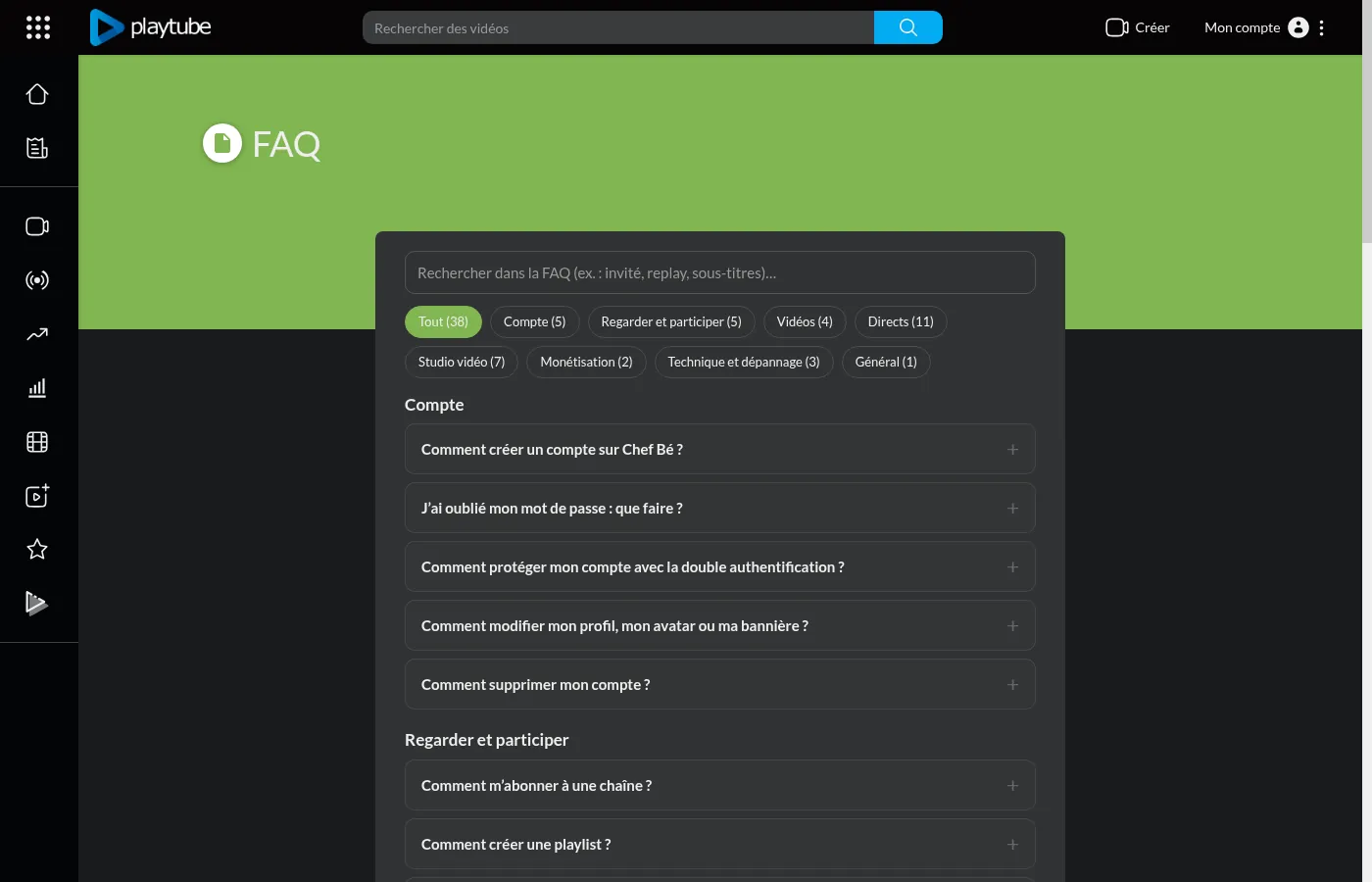
Les réponses aux questions les plus courantes (compte, vidéos, directs, Studio vidéo, monétisation, dépannage) sont regroupées dans la FAQ, avec une recherche. Vous n’y trouvez pas votre réponse ? Écrivez-nous depuis la page Contact en indiquant la page concernée, l’heure et le message affiché.
Aucun passage ne correspond à votre recherche.